
Soul Dial — Getting Started
Walk through initial setup, configuring your first game, and everything in between. This guide follows a traditional 4-player Magic: The Gathering commander game.
First-Time Setup
Name your device Motion
A randomized device name is given to you on first boot. You can regenerate a new name, or type your own by clicking Edit.
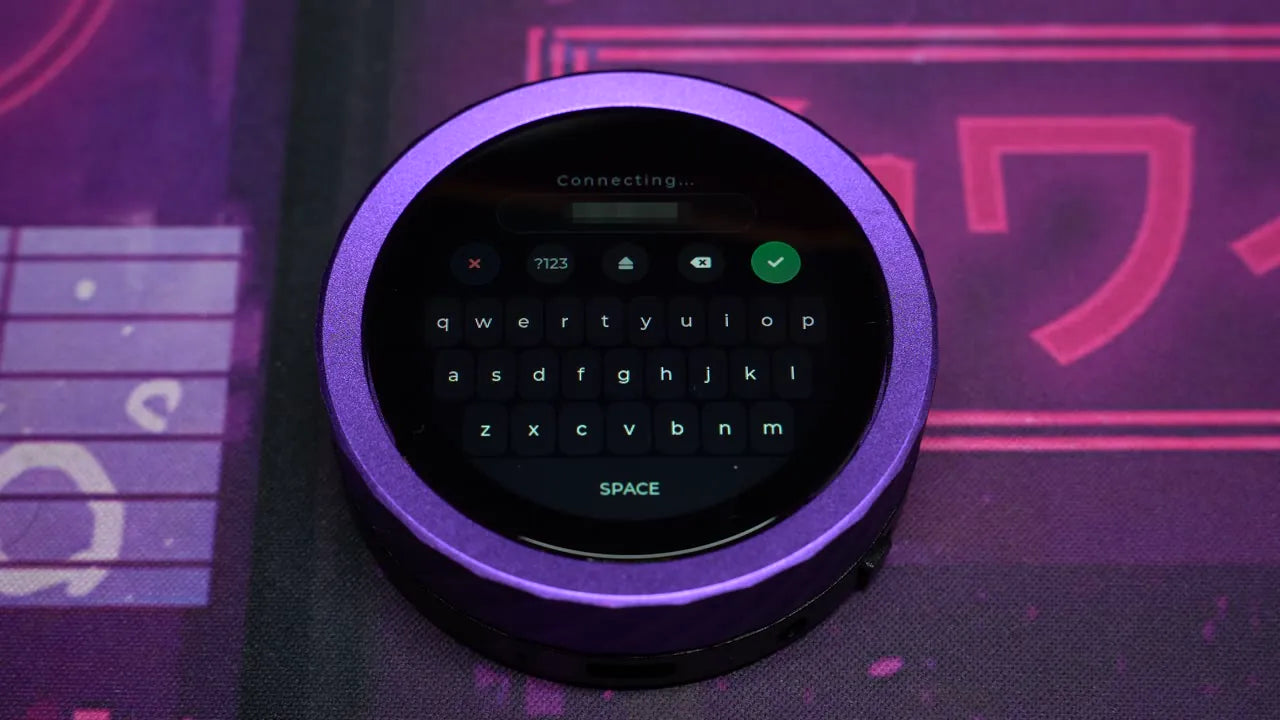
Connect to Wi-Fi & register
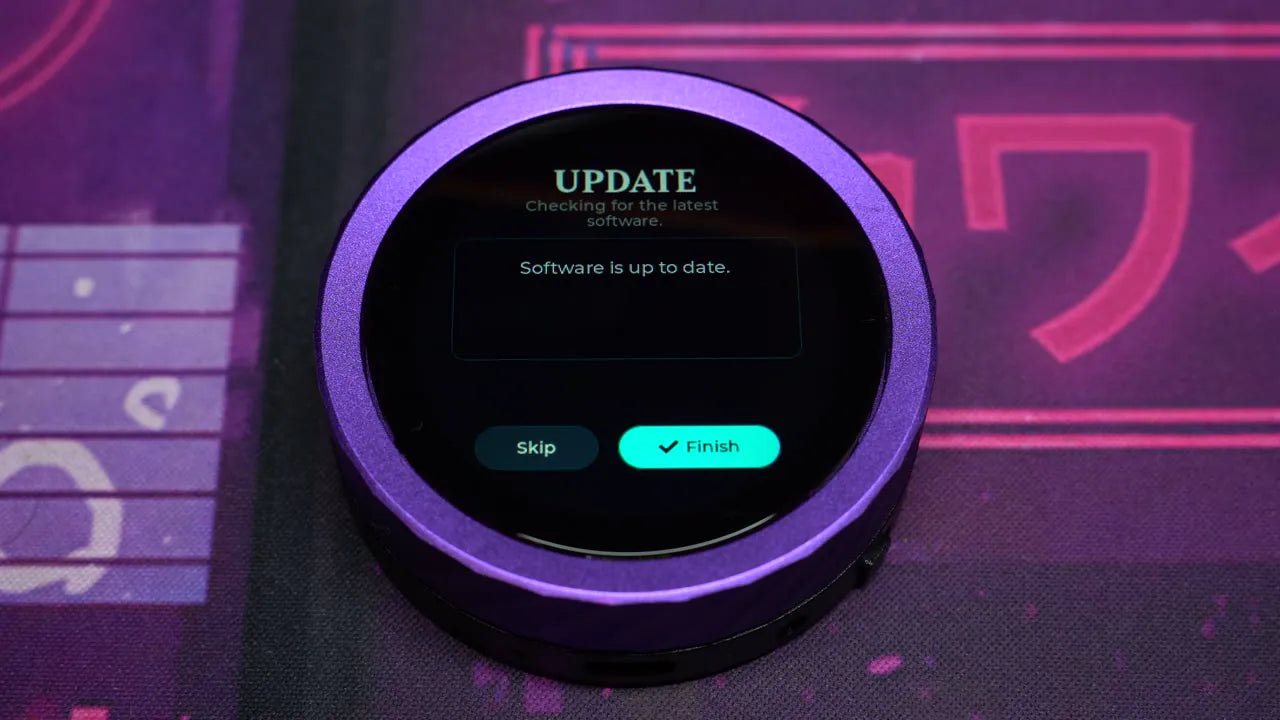
While it isn't required to operate, we strongly advise logging into Wi-Fi to check for updates — the team regularly pushes hardware optimizations and new functionality. Don't forget to register your device, too.
Starting a New Game
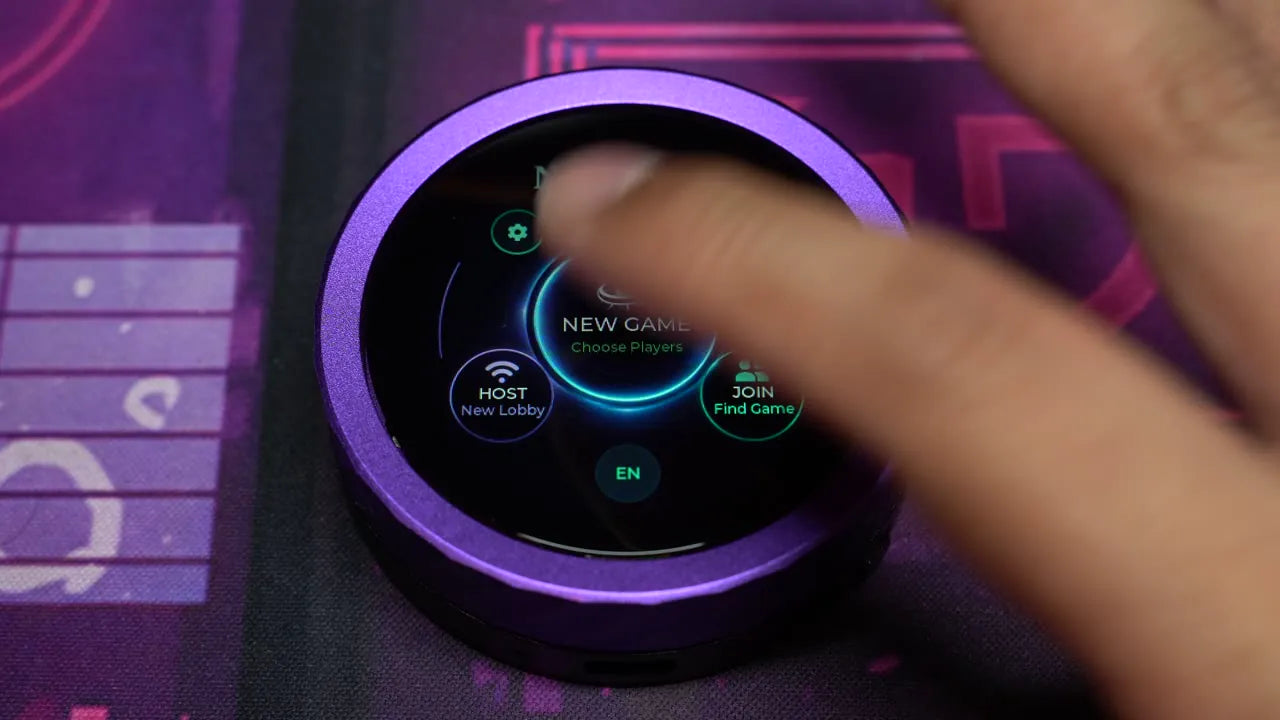
Click New Game
From the home screen, select New Game to begin.
Set your player count
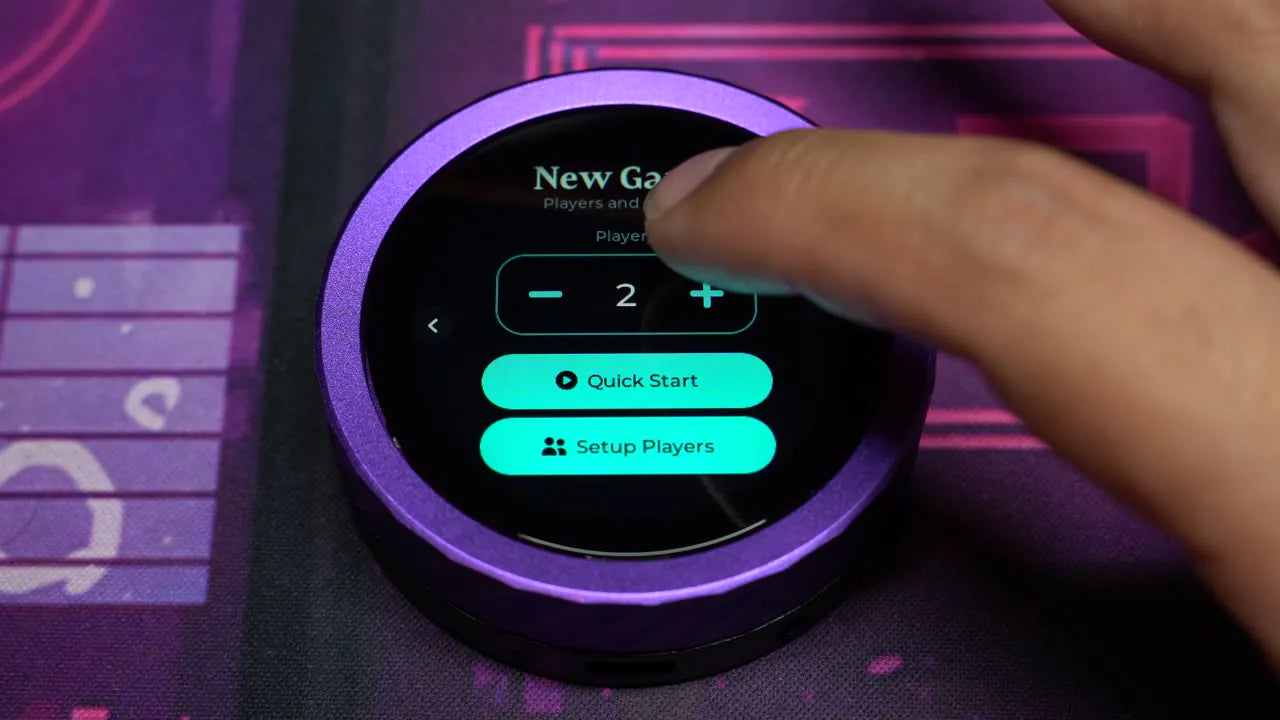
The player count starts at 1. Change it to a traditional 4-player commander game. You can jump in with Quick Start, but we'll click Set Up Players to configure everyone.
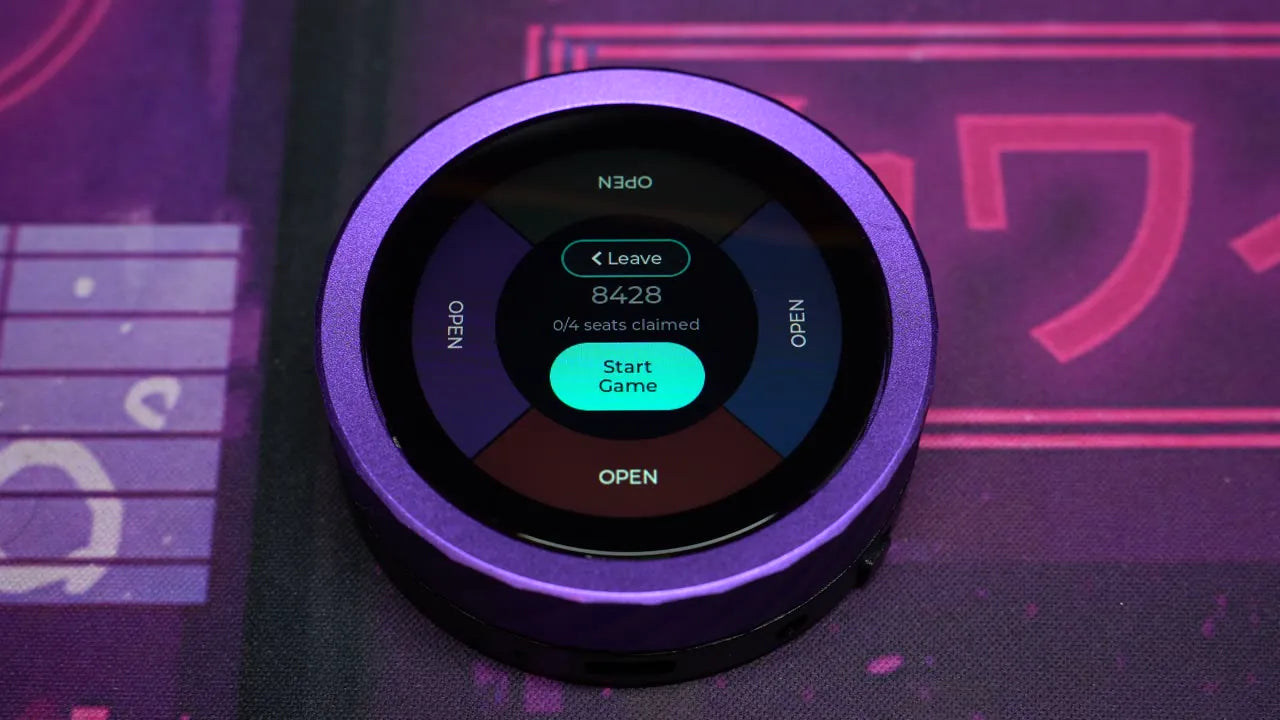
Configuring Players
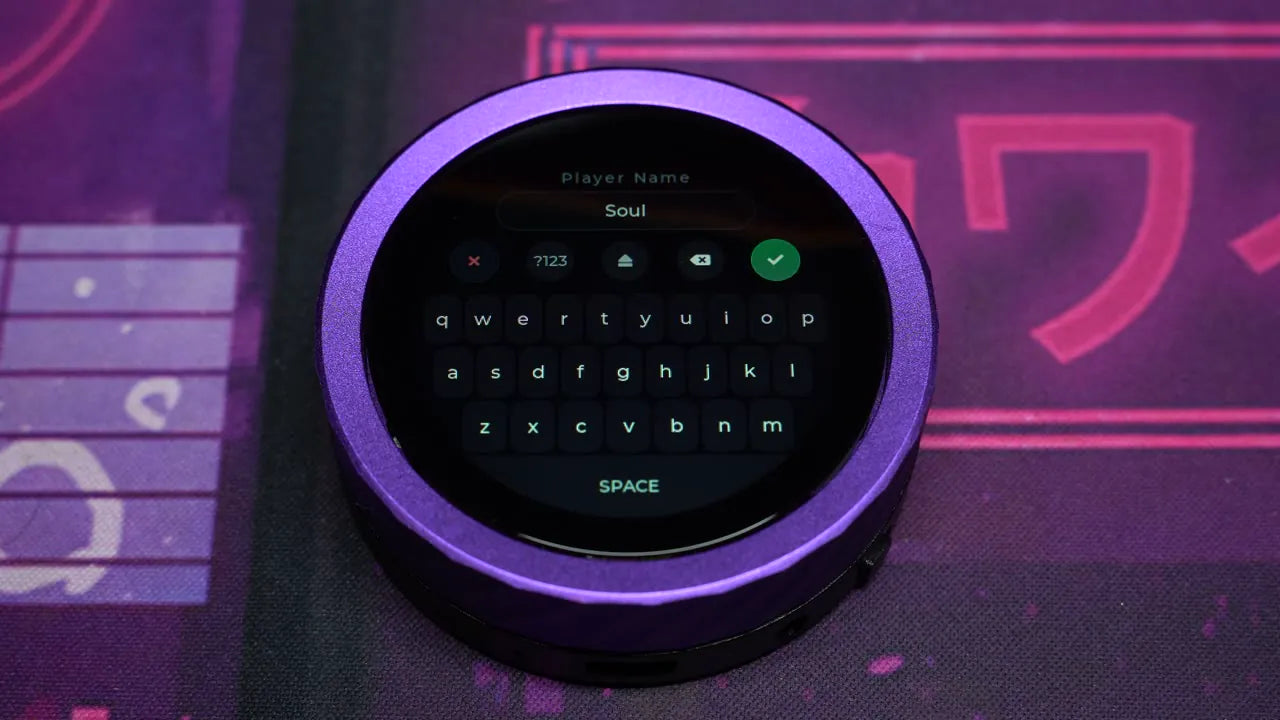
Step 1 — Choose a name
Default to Player 1, or type a custom name using the onscreen keyboard.
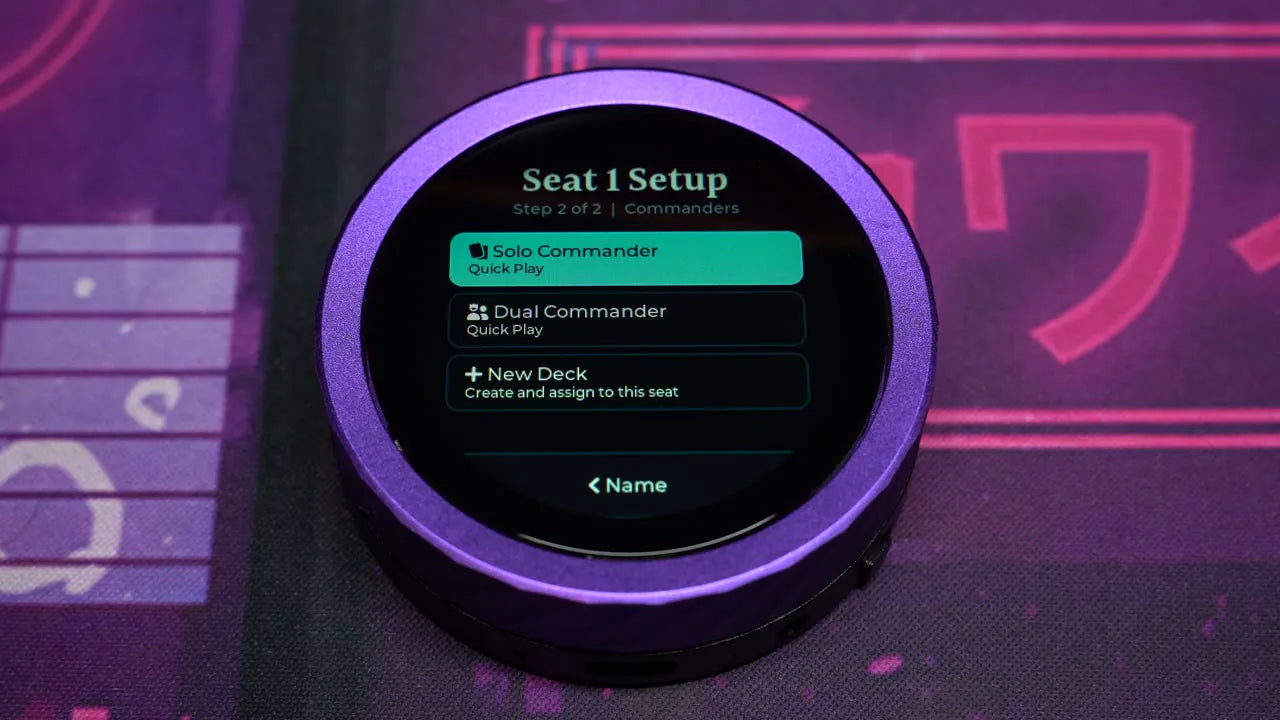
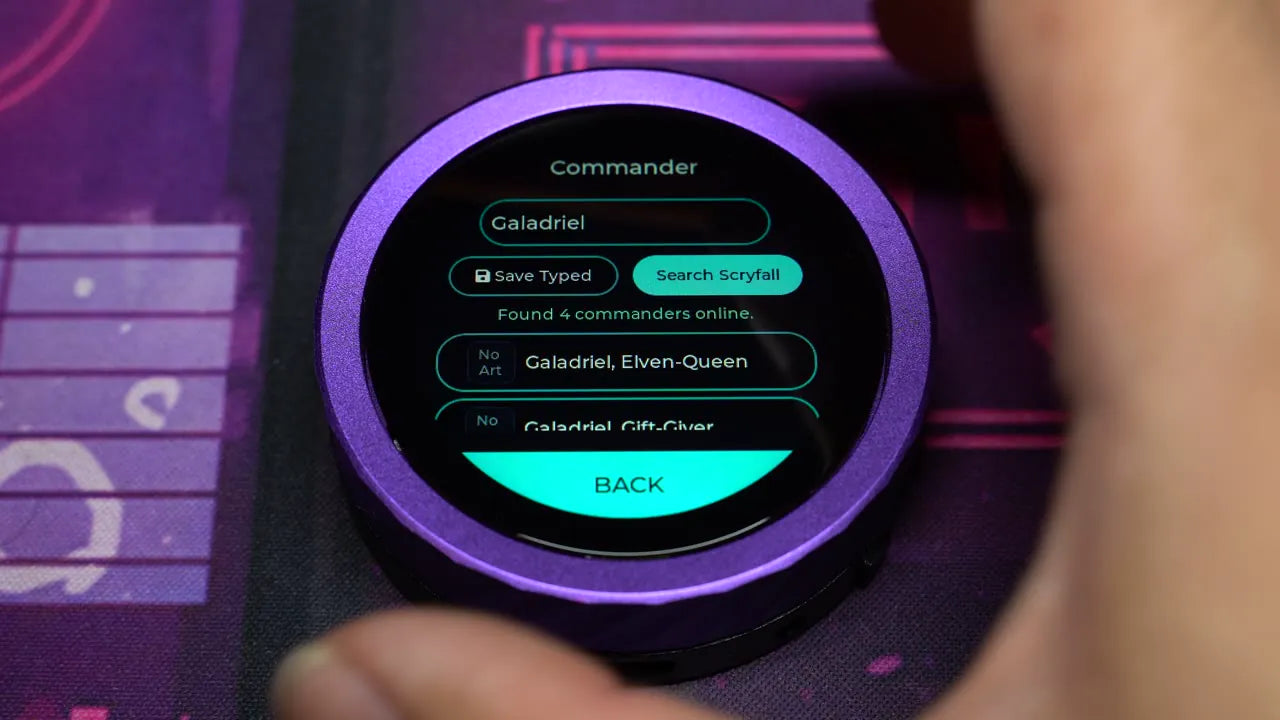
Step 2 — Assign a commander
Pick a Quick Play Solo or Dual Commander — or configure a new deck. Tap Edit Name, then Search Skyfall to find your commander. If multiple results appear, scroll to find the exact card, then click Save Deck.
Customize seat color Motion
Click a player wedge for more options — delete settings, or tap the droplet icon to change the seat color. Touch the slider at the top or rotate the dial, then fine-tune with the gradient box or pick a default on either side.
Starting the Game
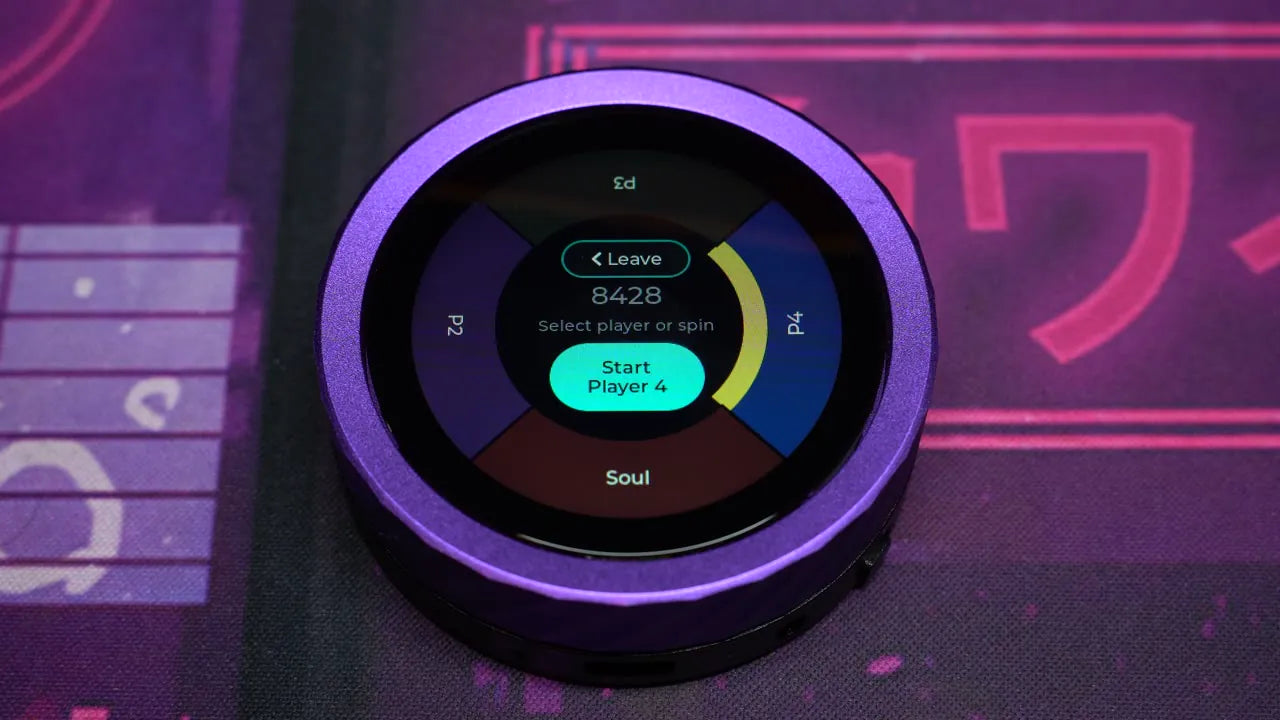
Choose who goes first Motion
Once satisfied, click Start Game. Select a player to go first, or spin the Randomize button. If you're not happy with the result, you can still pick someone else.
Begin play
When you're ready, select the Start button in the center.
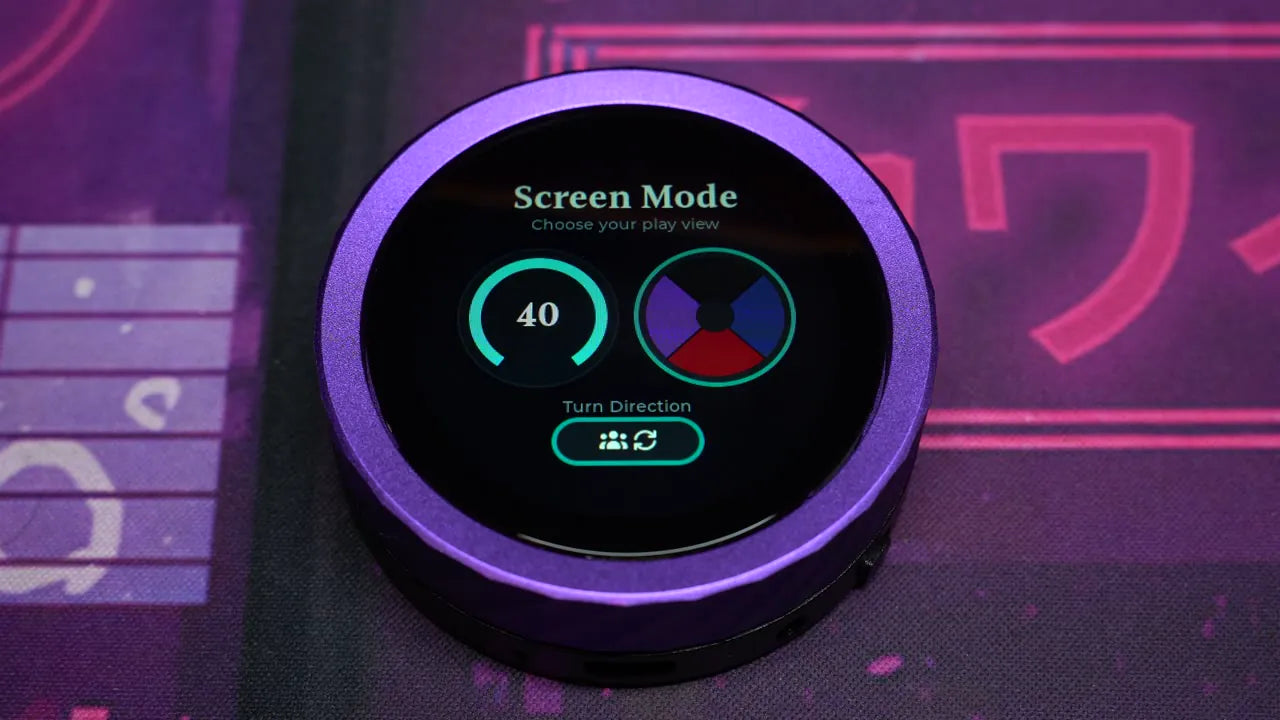
Arena Mode
Solo vs. Arena
Main mode offers two options: Solo on the left and Arena on the right. We'll start with Arena.
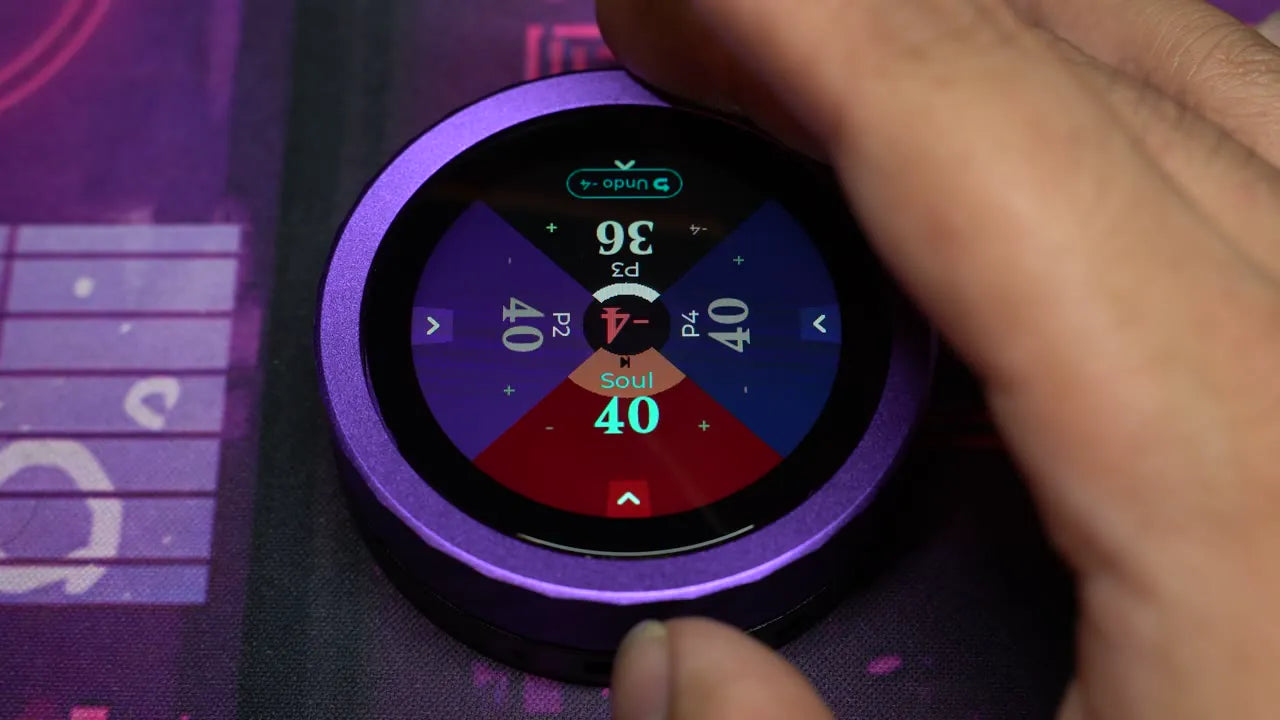
Adjust life totals
Tap another player's wedge to raise or lower their life total using the on-screen minus/plus buttons or the dial. When it's your turn and you've selected another player's wedge, their name and life text turn teal instead of white.
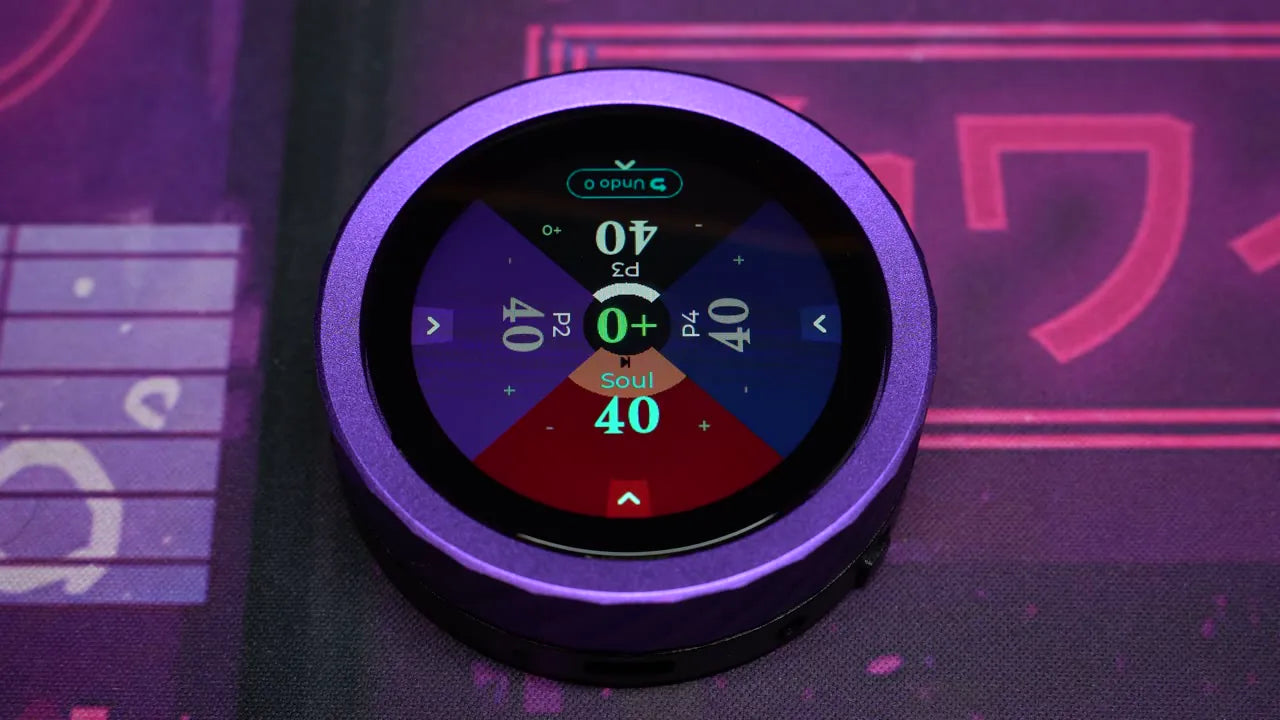
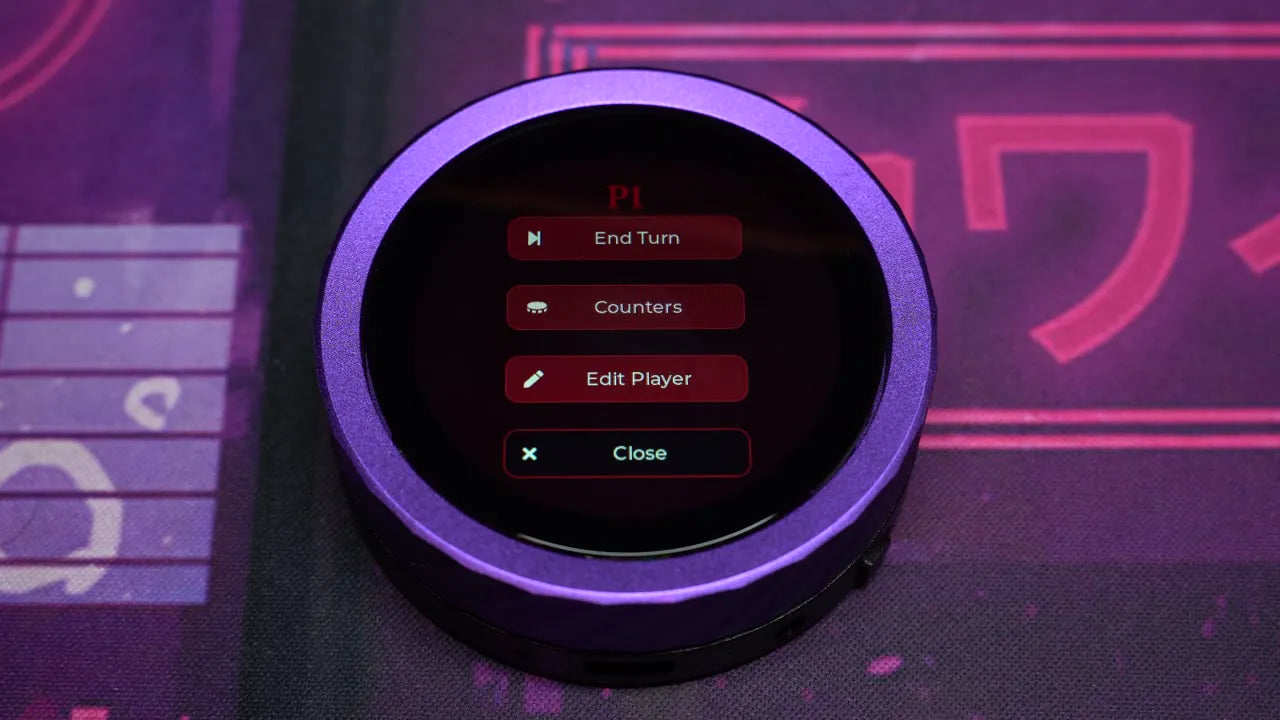
Player options menu
Hold down on any player wedge for a few seconds to bring up its options menu.
Counters & Attacks
Open the counters menu
Click the white arrow at the bottom of any player wedge to open the counters menu. Scroll with your finger or rotate the dial to view different options. Certain counters, like the monitor, can be dragged from player to player.


Attack another player Motion
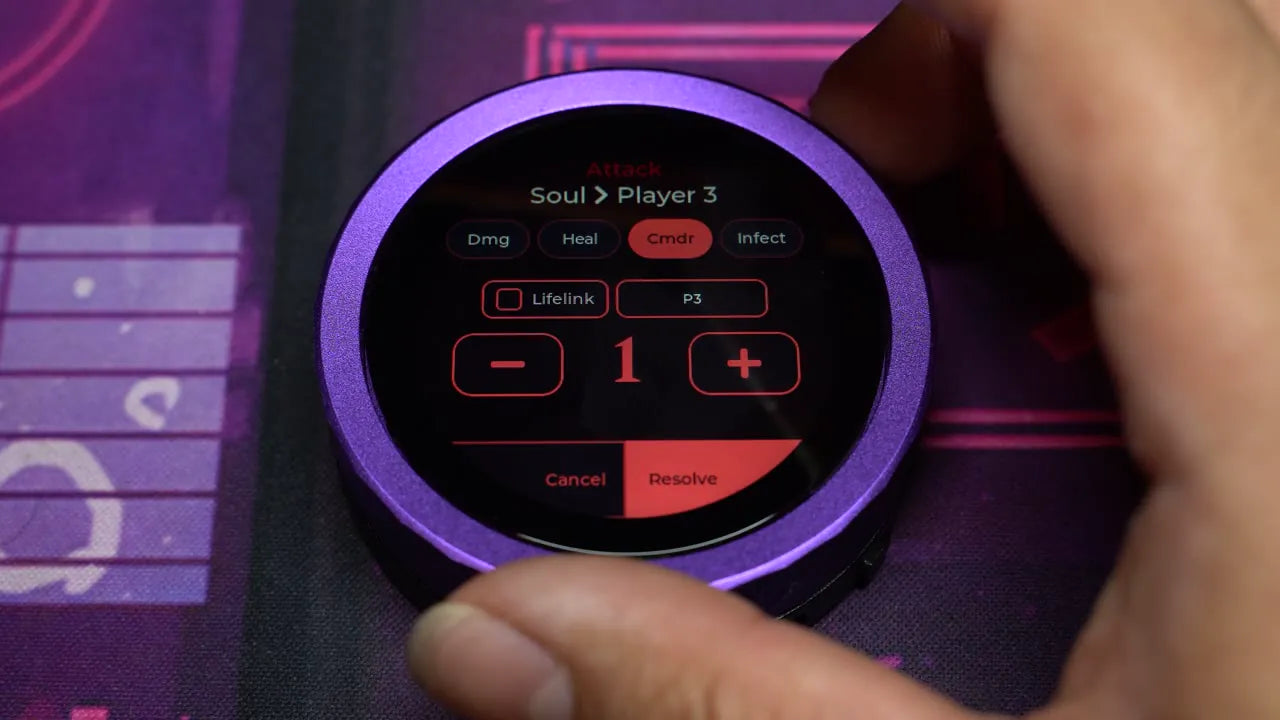
Drag from one wedge to another to bring up the attack screen. Here we deal 5 commander damage to Player 3. To hit multiple players at once, open the target menu and toggle all damaged opponents. You can also toggle lifelink from here.

Advance the turn
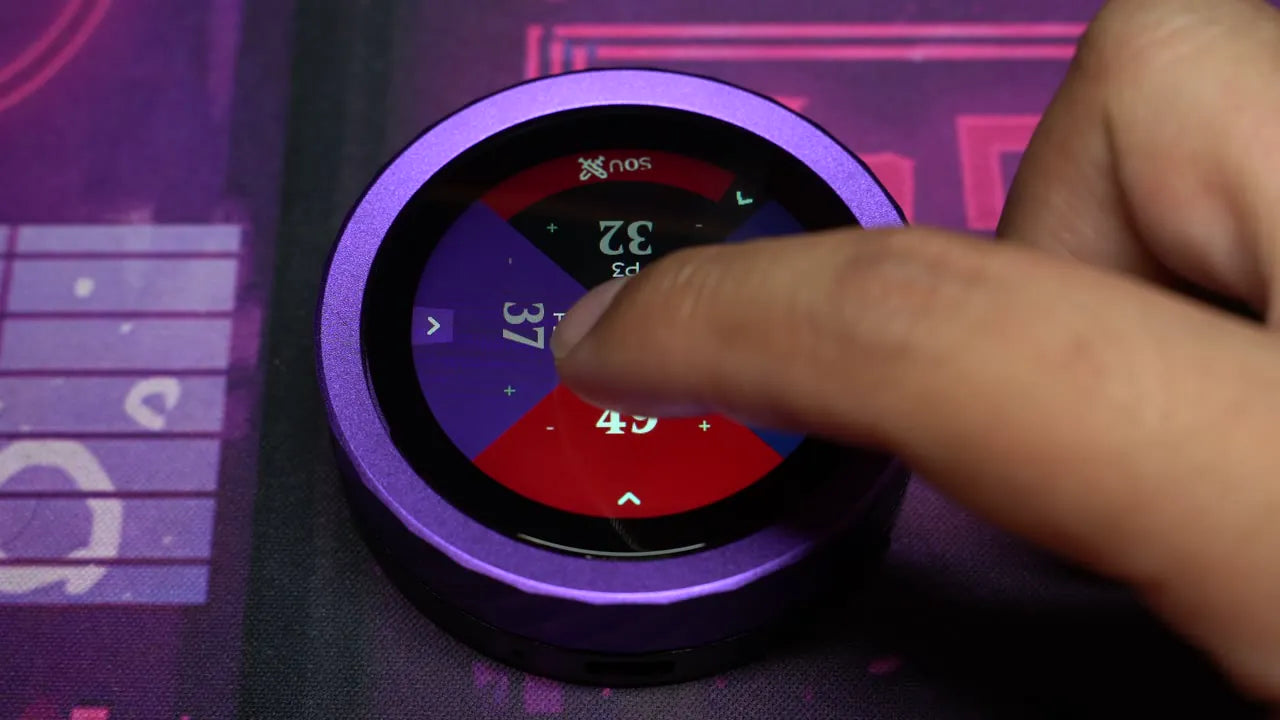
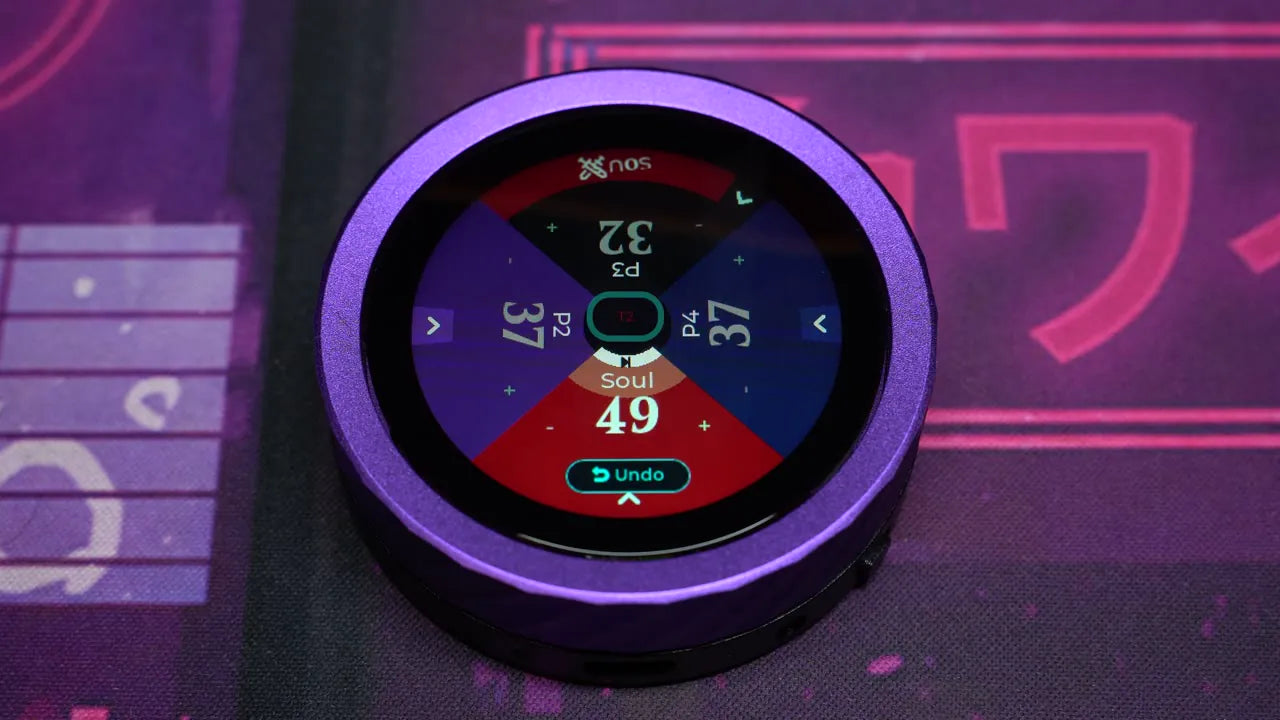
Select the white collar at the top of a player wedge to advance the turn. Once every player has taken their turn, the turn counter in the center goes up.
In-Game Options
Open the options menu
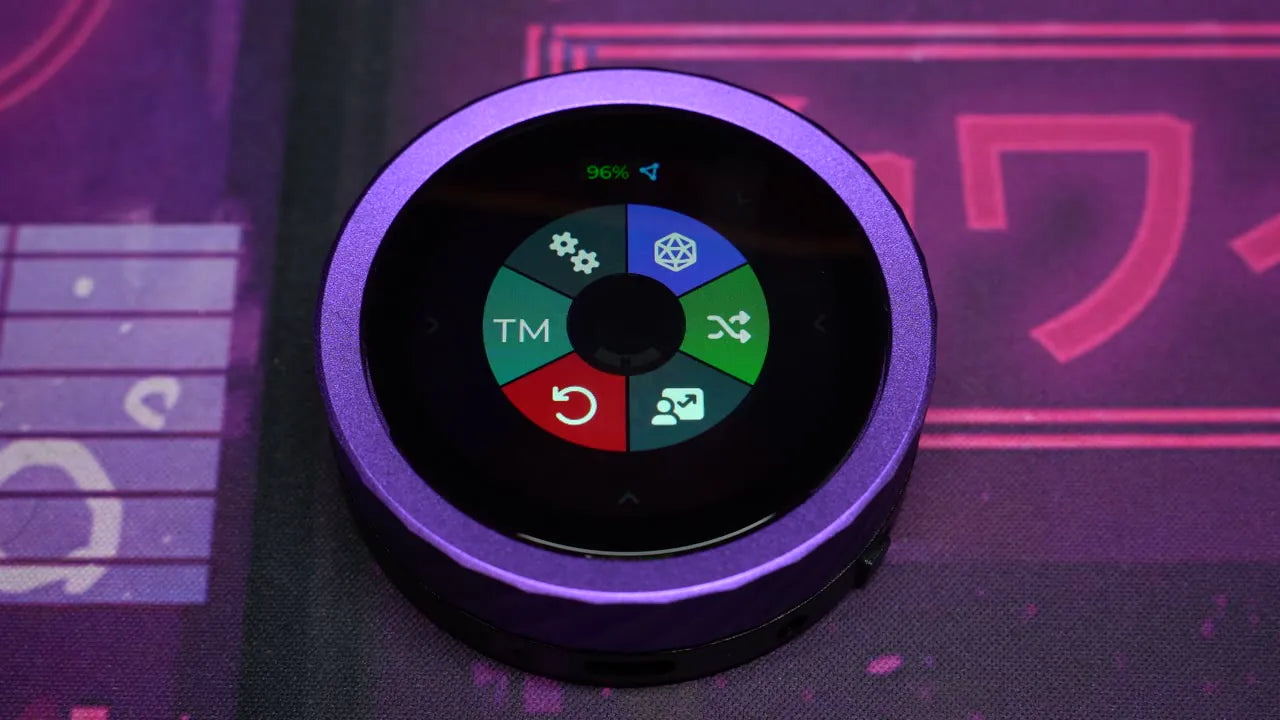
Tap the center of the arena screen to bring up the options menu. Here you can see your battery life and whether wireless sync is enabled.
Dice & analytics Motion
Select the D20 icon for a dice-rolling menu. The analytics icon brings up past game history, current game duration, and an action log with charting.
System settings & battery
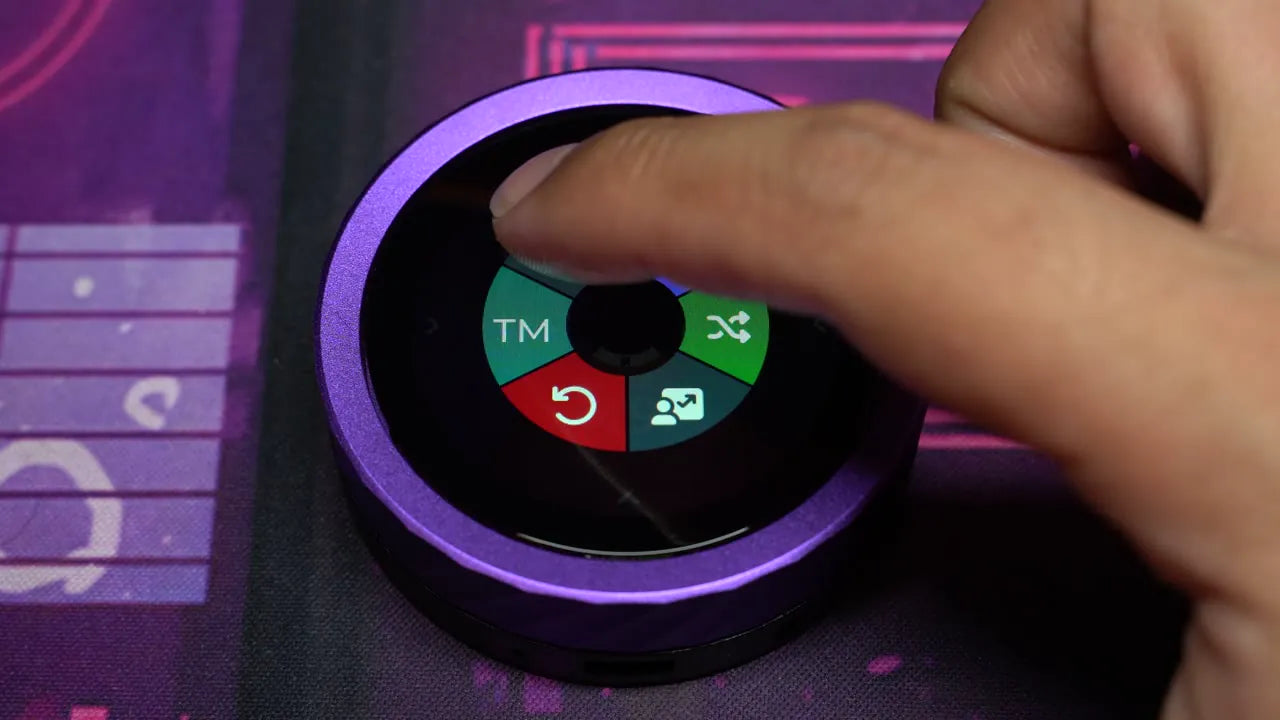
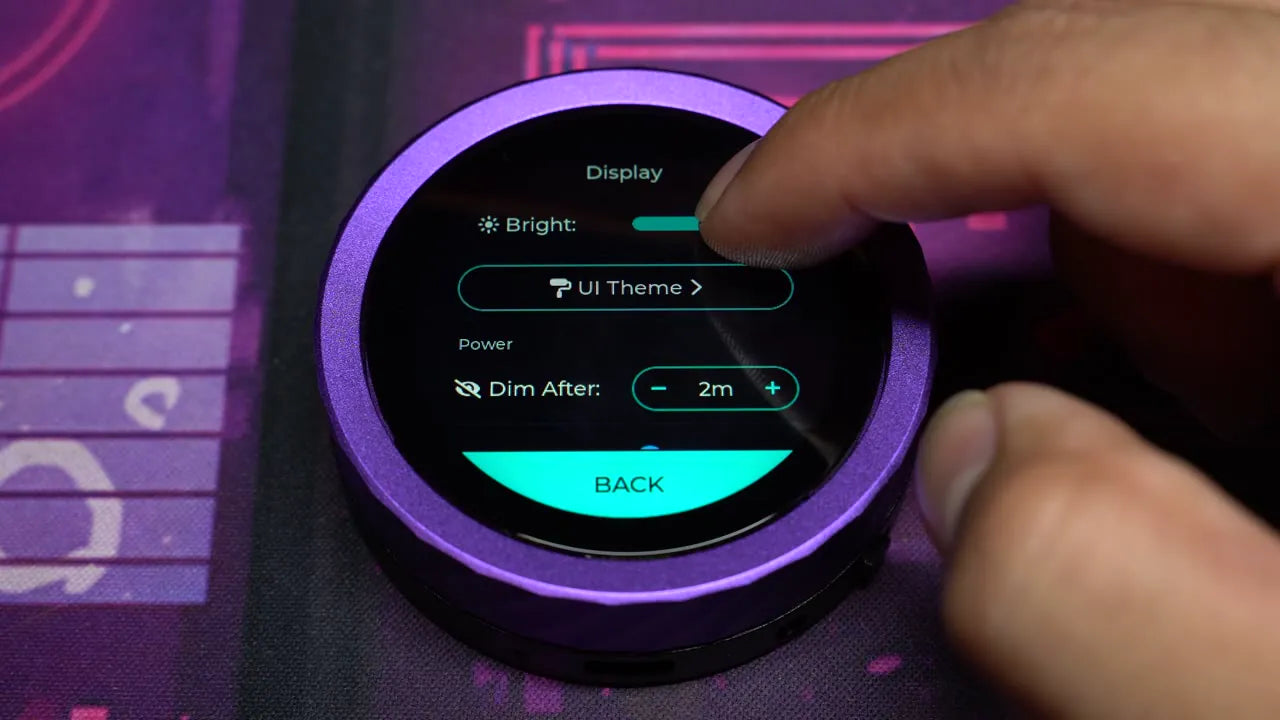
Click the gear icon for system settings — no need to close your active game. Scroll or rotate the dial to browse. Turn off wireless sync when you're not connected to other devices, and lower brightness or adjust the screen's dim-after setting to save battery.
Solo Layout
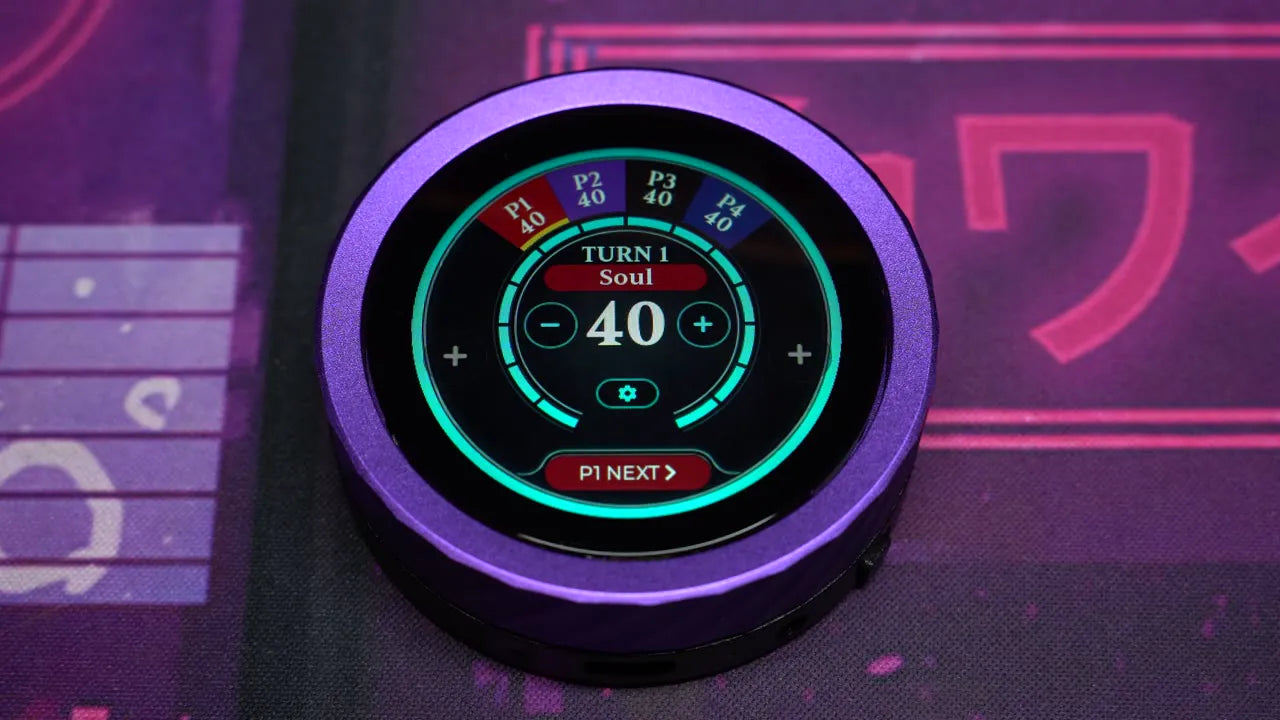
The solo view Motion
Open the counters menu by tapping the plus sign on either the left or right side of the screen. Just like in Arena, you can drag from a player wedge to an enemy wedge to open the attack menu. The highlight of solo view is the much larger next player button.
Willkommen bei Soul Dial
Willkommen bei Soul Dial
Eine praktische Bedienungsanleitung für Soul Dial. Beginnen Sie mit den FAQs oder springen Sie direkt zu dem, was Soul Dial ist und wie man es während eines Spiels benutzt.
Support-FAQ
Häufig gestellte Fragen, nach Themen gruppiert. Tippen Sie auf eine Frage, um die Antwort zu öffnen.
Laden & Akku
Gibt es eine Lade-LED?
Nein. Soul Dial hat keine separate Lade-LED. Bei neuerer Software erscheint ein Pop-up-Fenster auf dem Bildschirm, wenn es angeschlossen ist, und Akkuinformationen sind in den Einstellungen und im In-Game-Radialmenü verfügbar.
Woher weiß ich, ob der Akku schwach ist?
Die Akkuinformationen werden in den Einstellungen und im In-Game-Radialmenü angezeigt. Bitte halten Sie Ihr Gerät auf dem neuesten Stand, da die aktuelle Firmware die Akkulaufzeit und die Ladeanzeigen verbessert.
Mein Akku war schnell leer. Was soll ich tun?
Aktualisieren Sie zuerst Ihr Soul Dial. Maximale Helligkeit, besonders im Freien, entlädt den Akku ebenfalls schneller.
Updates, Wi-Fi & Synchronisierung
Mein Gerät wird nicht aktualisiert oder zeigt „Etwas hat das Update blockiert.“ an.
Deaktivieren Sie die drahtlose Synchronisierung zwischen Geräten, starten Sie neu und versuchen Sie es dann erneut. Falls es immer noch fehlschlägt, verwenden Sie das manuelle Update-Tool auf einem PC oder Mac: updater.souldial.net.
Mein Gerät zeigt „Koprozessor-Update fehlgeschlagen.“ an.
Bitte versuchen Sie das Update erneut. Falls es weiterhin fehlschlägt, verwenden Sie das manuelle Update-Tool: updater.souldial.net.
Benötigt Soul Dial 2.4 GHz Wi-Fi?
Wenn Sie Probleme mit der Verbindung haben, versuchen Sie ein 2.4 GHz-Netzwerk oder einen mobilen Hotspot und führen Sie dann das Update aus.
Ein Soul Dial synchronisiert nicht mit den anderen.
Aktualisieren Sie alle Geräte. Wenn ein Gerät immer noch hinterherhinkt oder die Synchronisierung fehlschlägt, wechseln Sie dieses Gerät im WLAN-Menü zum Beta-Release-Kanal, installieren Sie die Beta-Version und testen Sie erneut.
Gameplay & Funktionen
Unterstützt Soul Dial 5–6 Spieler?
Ja. Ein Soul Dial kann bis zu 6 Spieler unterstützen. Mit 5–6 Spielern kann die Anzeige kompakter werden, aber es wird unterstützt.
Kann Soul Dial mehrere Gegner anvisieren?
Ja. Ziehen Sie von einem Spieler zur Mitte, um mehrere Spieler anzuvisieren. Sie können auch einen Spieler-zu-Spieler-Zug starten und die ausgewählten Spieler auf dem Angriffsauflösungsbildschirm bearbeiten.
In welche Richtung soll sich das Zifferblatt drehen?
Im Uhrzeigersinn sollten sich die Zahlen erhöhen, und gegen den Uhrzeigersinn sollten sich die Zahlen verringern. Wenn Ihr Gerät sich anders verhält, aktualisieren Sie die Firmware.
Funktioniert die Unterstützung für Commander-Artworks oder Scryfall-Bilder bereits?
Noch nicht. Wir planen, die Artwork-Unterstützung in einem zukünftigen Update hinzuzufügen.
Kommt ein größeres Soul Dial-Modell?
Wir prüfen das mit den Fabriken, aber es ist noch ein weiter Weg.
Hardware, Display & Sperrungen
Ist Lichtaustritt um den Bildschirm herum normal?
Ein geringer Lichtaustritt kann vorkommen. Der Bildschirm verwendet eine Hintergrundbeleuchtung mit einer schwarzen Filmschicht. Neuere Software dreht das Display um 90 Grad, um es weniger auffällig zu machen.
Das Glas oder der Bildschirm löst sich. Was soll ich tun?
Bitte senden Sie uns klare Fotos, die zeigen, ob sich der Bildschirm selbst hebt oder ob er sich zusammen mit der Bodenplatte löst. Wir helfen Ihnen beim nächsten Schritt.
Woraus besteht der Touchscreen?
Der Touchscreen und der Bildschirmschutz bestehen beide aus Glas.
Ich bin ausgesperrt und es wird nach einer PIN oder einer Master-PIN gefragt.
Senden Sie uns den auf dem Gerät angezeigten Code per E-Mail. Wir können Ihnen helfen, die Entsperr-PIN zu generieren. Deaktivieren Sie nach dem Entsperren die PIN und aktualisieren Sie die Software.
Gibt es ein Benutzerhandbuch?
Wir arbeiten noch an dem vollständigen Handbuch und grundlegenden Lehrvideos.
Kauf, Rabatte & Geschäfte
Wo kann ich Soul Dial kaufen?
Sie können direkt in unserem Shop bestellen: Soul Dial kaufen.
Kann ich die Farben in einem 4er-Pack selbst wählen?
Ja. Wählen Sie die Farben auf der Produktseite aus. Wenn die Auswahl nicht korrekt aussieht, kontaktieren Sie uns und wir helfen Ihnen, diese manuell anzupassen.
Gibt es einen Rabatt beim Kauf von 4 oder mehr Artikeln?
Ja. Bei Bestellungen von 4 oder mehr Soul Dials erhalten Sie einen Rabatt von 10 %.
Bieten Sie Großhandel für LGS- oder WPN-Geschäfte an?
Ja. Lokale Spieleläden können sich hier bewerben: https://souldial.net/pages/lgs-signup.
Kann ich die Zahlungsmethode einer bestehenden Bestellung ändern?
Shopify erlaubt uns nicht, die Zahlungsmethode einer bestehenden Bestellung zu ändern. Wir können die Bestellung stornieren, damit Sie mit Ihrer bevorzugten Karte neu bestellen können.
Was ist Soul Dial?
Soul Dial ist ein spezieller Tischtracker für Spiele wie Commander. Es ersetzt lose Würfel, Telefon-Apps und verstreute Zähler durch ein speziell entwickeltes Gerät für Lebenspunkte, Commander-Schaden, Zähler, Zugablauf und Spielzustandsänderungen.
Sauberer Tisch
Wichtige Spielinformationen an einem gut lesbaren Ort.
Für Multiplayer gemacht
Verfolgen Sie Leben, Schaden, Zähler und Zugablauf, ohne sich auf das Telefon aller verlassen zu müssen.
So verwenden Sie Soul Dial
Eine Kurzanleitung für den Arena-Spielbildschirm.
Arena-Spielbildschirm
- Fügen Sie Zähler hinzu, indem Sie von einem Spielerkeilrand nach innen wischen oder auf den Pfeil klicken.
- Tippen und halten Sie auf einen Spieler, um dessen Menü zu öffnen.
- Einige Zähler können durch Antippen bearbeitet werden; einige werden standardmäßig inkrementiert.
- Sie können jederzeit ein Zählerchip-Symbol antippen und halten, um dessen Zählwert zu bearbeiten.
- Monarch und Initiative können zwischen Spielern gezogen werden.
Angriffe auflösen
Das Ziehen von einem Spieler zu einem anderen öffnet den Bildschirm zur Auflösung des Angriffs.
- Verschiedene Schadensarten zuweisen, einschließlich Kommandantenschaden.
- Wenn ein Spieler zwei Kommandanten hat, fragt Soul Dial, welcher Kommandant den Schaden verursacht hat.
- Ziehen Sie zur Mitte, um Schaden auf mehrere Spieler zu verteilen.
- Sie können auch einen Spieler-zu-Spieler-Zug starten und dann die ausgewählten Spieler bearbeiten.
Zug-Timer
- Wischen Sie von der Mitte zum nächsten Spieler, um dessen Zug zu aktivieren.
- Wischen Sie erneut, um das Menü des Zugspielers zu öffnen.
- Tippen Sie auf den Timer-Kragen in der Nähe des Spielernamens, um zum nächsten Spieler zu gelangen.