
Bienvenido a Soul Dial
Contenido

Toda tu partida,
en un solo dial.
Todo lo que necesitas para configurar, jugar y sacar el máximo partido a tu Soul Dial: totales de vidas, contadores, partidas inalámbricas, modo D&D y mucho más.
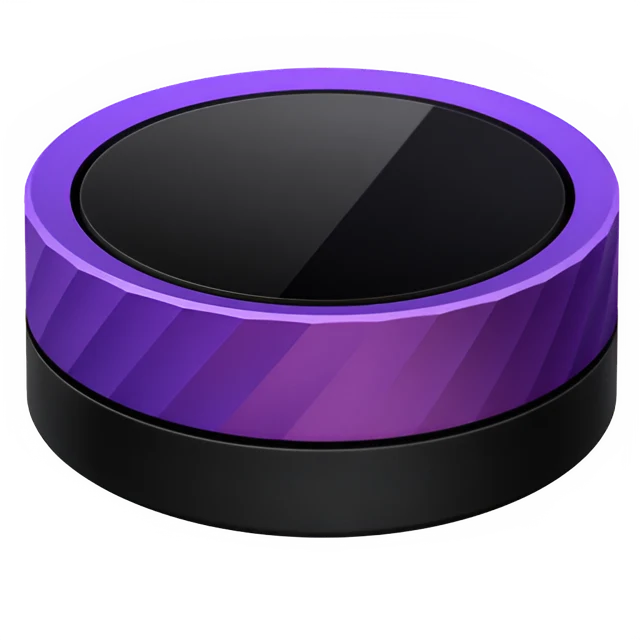
Encender / apagar
Desliza el interruptor del lateral para encender o apagar tu Soul Dial.
Toca para seleccionar
Toca la pantalla táctil redonda para elegir NUEVO, HOST o Unir.
Gira para ajustar
Gira el dial en sentido horario o antihorario para cambiar un total de vidas o una puntuación.
Toca el centro
En una partida Solo, toca el total de vidas para abrir el menú de partida. En Arena, mantén pulsado el centro.
Controles de un vistazo
Configuración inicial
La primera vez que enciendas tu Soul Dial, un breve asistente te guiará por lo básico. Puedes cambiar cualquier elección más adelante en Ajustes.
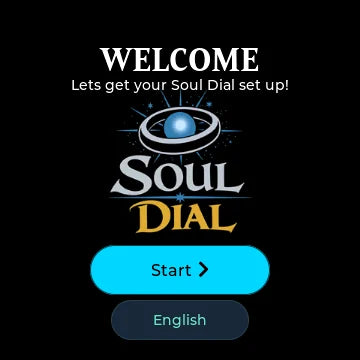
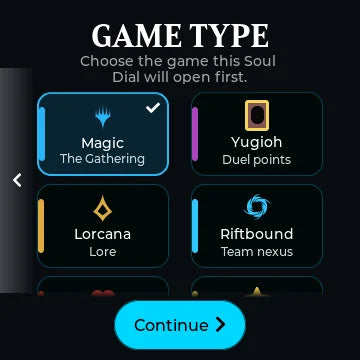
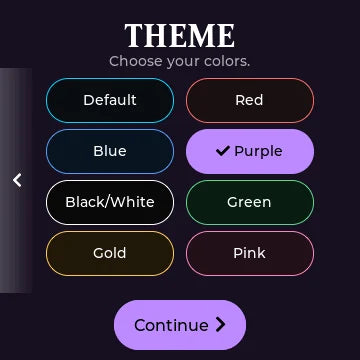
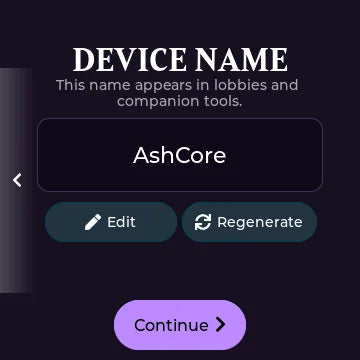
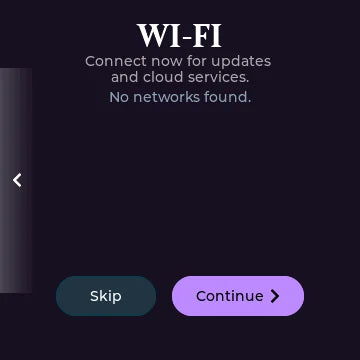
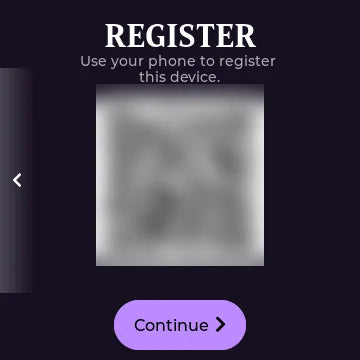
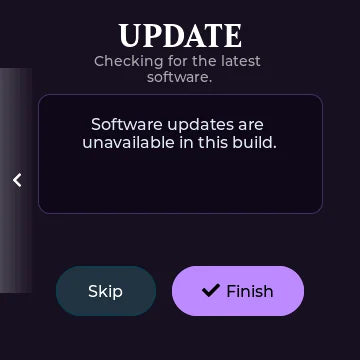
El Wi-Fi y el registro son opcionales: toca Omitir para jugar directamente. Todo lo que necesitas para una partida funciona sin Wi-Fi, incluidas las partidas inalámbricas con otros Dials.
Para volver a ejecutar el asistente, ve a Ajustes → Sistema → Asistente.
La pantalla de inicio
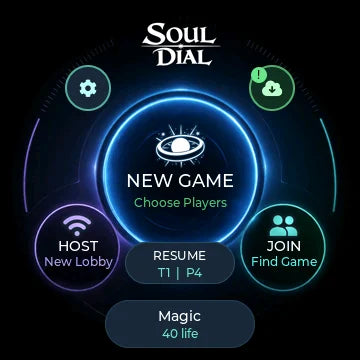
Todas las partidas empiezan en la pantalla de inicio. Muestra tu tipo de juego actual y te permite empezar, alojar, unirte a una partida o reanudarla.
-
1Ajustes. Todas las opciones del Dial. Consulta la Referencia de ajustes.
-
2Actualización de software. Aparece cuando hay una actualización lista. Tócala para instalarla.
-
3Nueva partida. Empieza una partida en este Dial.
-
4Anfitrión. Abre una sala para una partida inalámbrica con otros Dials.
-
5Unirse. Busca una sala cercana o introduce un código de sala.
-
6Reanudar. Retoma una partida sin terminar después de que el Dial se haya apagado. Muestra el turno y el número de jugadores.
-
7Tipo de juego. Tócalo para cambiar el juego y sus reglas, por ejemplo Magic a 40 vidas.
Empezar una partida
Desde la pantalla de inicio, una partida nueva está a unos tres toques. Este es el recorrido completo.
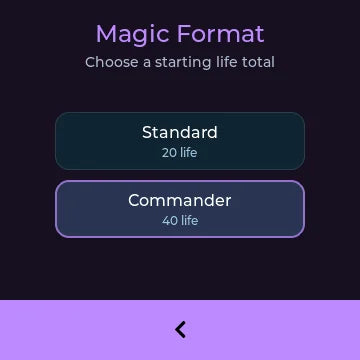
- Elige el juego. Toca la pastilla del juego en la parte inferior de la pantalla de inicio y elige un tipo de juego. Algunos juegos piden después un formato, como Estándar (20 vidas) o Commander (40 vidas) en Magic.
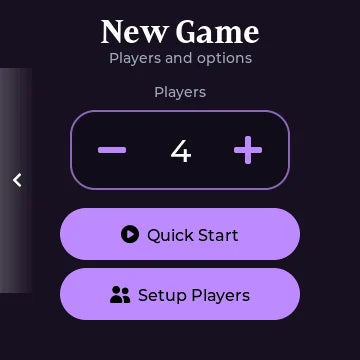
- Toca Nueva partida. Define el número de jugadores (de 1 a 6) con − y +.
- Inicio rápido o Configurar jugadores. Comenzar usa nombres predeterminados. Configurar Jug. permite que cada asiento elija primero un nombre y un mazo (consulta Jugadores y mazos).
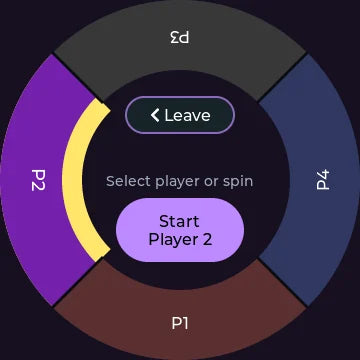
- Elige quién empieza. Toca un jugador o toca Aleatorio para sortearlo. Después toca Empieza el jugador N.
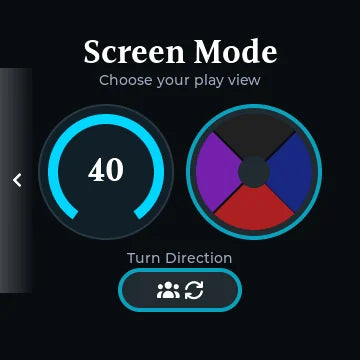
- Elige tu vista. En la página Modo de pantalla, elige Solo (un total de vidas grande) o Arena (todos alrededor del círculo). Dir. Turno define el orden horario o inverso.
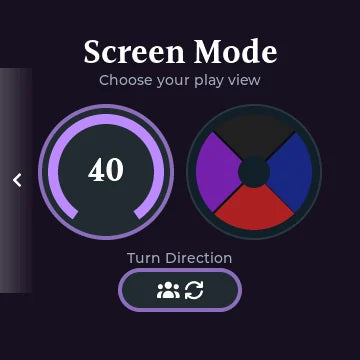
Vista Solo
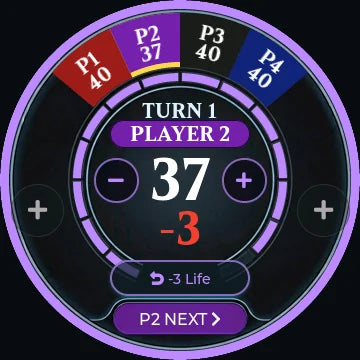
Solo muestra a un jugador cada vez con números grandes y las vidas de todos en la parte superior. Es ideal cuando cada jugador tiene su propio Dial o cuando se va pasando un único Dial de mano en mano.
Tras cada cambio aparece una pequeña pastilla para deshacer (por ejemplo ↶ −3 vidas). Tócala para revertir el cambio o deslízala para descartarla.
Vista Arena
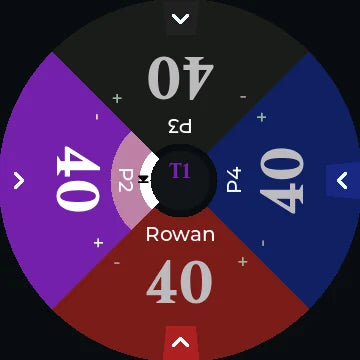
Arena coloca a todos los jugadores alrededor del círculo, cada uno orientado hacia su asiento. Un solo Dial en el centro de la mesa lleva toda la partida.
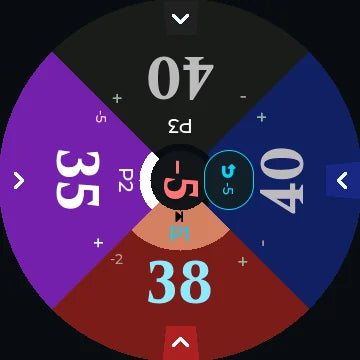
Ataques
Arrastra desde la sección de un jugador hasta la de otro para abrir la pantalla de Ataque. Elige el tipo de golpe, ajusta la cantidad con −/+ o con el dial y toca ✓.
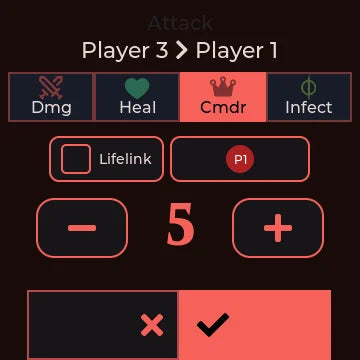
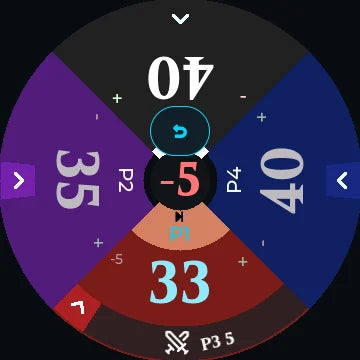
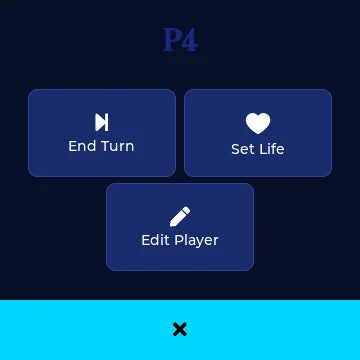
- Golpea a varios jugadores a la vez: arrastra desde el atacante hasta el centro y elige los objetivos.
- Puedes cambiar los jugadores seleccionados en la pantalla de Ataque después de arrastrar.
- Si el atacante tiene dos comandantes, el Dial te pregunta cuál hizo el daño.
Contadores y daño de comandante
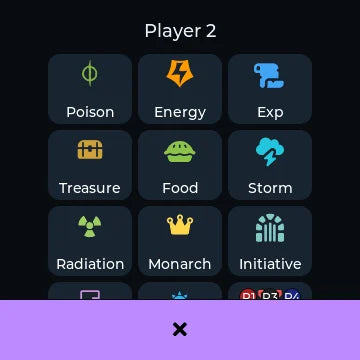
Lleva la cuenta de todo lo que va más allá de las vidas: veneno, energía, experiencia, tesoros, comida, tormenta, radiación, el Monarca, la Iniciativa, Ascender, Día/Noche y daño de comandante.
Añadir un contador
- Abre el selector de contadores: en Solo, toca un + lateral. En Arena, toca la flecha del borde de la sección de un jugador.
- Toca un contador para añadir 1. Queda fijado a ese jugador y muestra su valor. Toca el ⊖ que tiene para quitar uno.
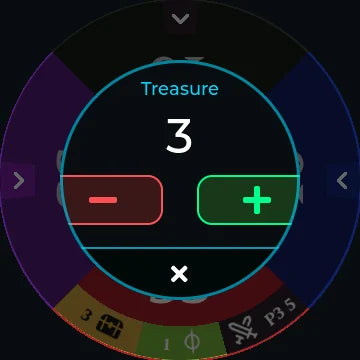
- Cierra el selector con la barra ✕. El contador aparece ahora como una ficha junto a las vidas del jugador.
Cambiar un contador
Mantén pulsada la ficha de un contador para abrir su ajuste. Usa −/+ o gira el dial.
El Monarca y la Iniciativa pertenecen a un solo jugador cada vez. Al dárselo a un jugador, se le quita a todos los demás. En Arena, arrástralo de un jugador a otro.
Algunos contadores suben de uno en uno al tocarlos; otros se abren para editarlos. Mantener pulsada una ficha siempre abre su ajuste.
Daño de comandante
El daño de comandante se cuenta por oponente, así siempre sabes quién ha hecho cuánto. Hay dos formas de registrarlo:
- Arena: arrastra desde el jugador atacante hasta el defensor (consulta Ataques).
- Pantalla de daño de comandante: abre el selector de contadores y toca Daño Cmdr. Usa las flechas para elegir el jugador objetivo, toca el jugador que hizo el daño y gira el dial para fijar la cantidad.
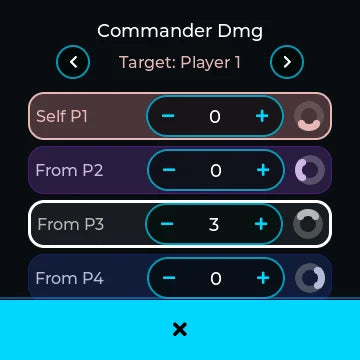
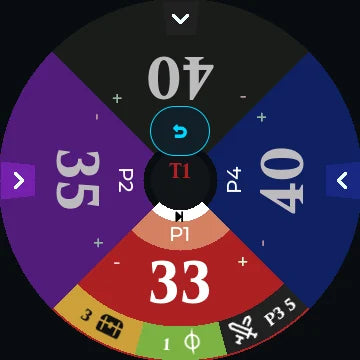
Por defecto, un jugador queda eliminado con 21 de daño de comandante de un mismo oponente o con 10 contadores de veneno. Cámbialo en Ajustes → Juego → Reglas Casa. Vida Cmdr define si el daño de comandante también resta vidas, y Cmdr Visible define si la ficha aparece en el objetivo o en el origen. Para comandantes compañeros, activa Tiene Partner en Ajustes → Jugadores → Editar Jugadores.
Crea tu propio contador
En el selector de contadores, toca Personalizado para crear tu propio contador con nombre e icono. Elige cómo se comporta:
| Tipo | Qué hace |
|---|---|
| Sumar/Restar | Usa botones +/− y muestra un número. |
| Activado / Desactivado | Toca para alternar entre activo e inactivo. |
| Solo un jugador | Al reclamarlo, se les quita a los demás jugadores, como el Monarca. |
| Compartido por todos | Aparece un único valor compartido para todos los jugadores. |
El menú de partida
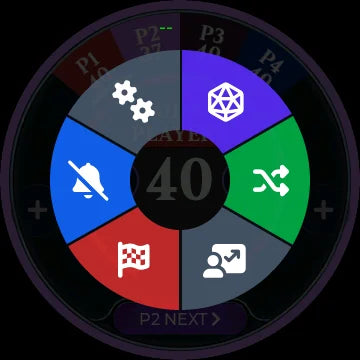
Abre el menú de partida tocando el total de vidas en Solo o manteniendo pulsado el centro en Arena. Tiene seis acciones.
| Icono | Acción |
|---|---|
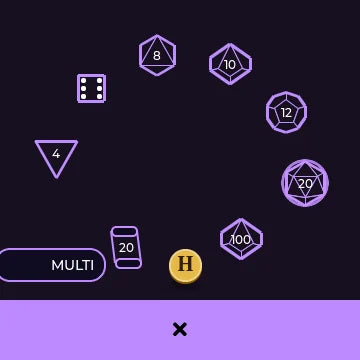
| d20 morado | Dados. Tira un d4, d6, d8, d10, d12, d20 o d100, lanza una moneda o configura un dado personalizado. MULTI tira varios dados a la vez. |
| Flechas verdes | Primer jugador. Sortea quién empieza. |
| Gráfica gris | Partidas anteriores. Estadísticas de jugadores y mazos, el registro de la partida actual y la gráfica de vidas. |
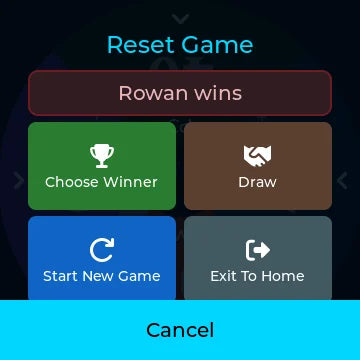
| Bandera roja | Reiniciar partida. Elige un ganador, declara un empate, empieza una partida nueva o sal a la pantalla de inicio. |
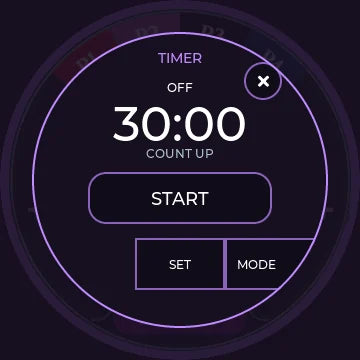
| Campana / cronómetro azul | Temporizador. Inicia, configura y cambia el temporizador de turno. Una campana tachada significa que está desactivado. |
| Engranajes grises | Ajustes. |
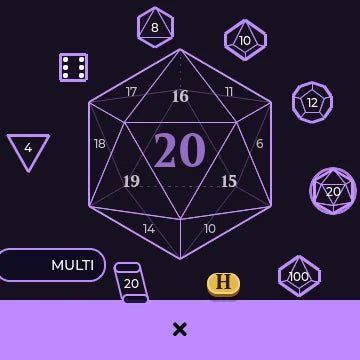
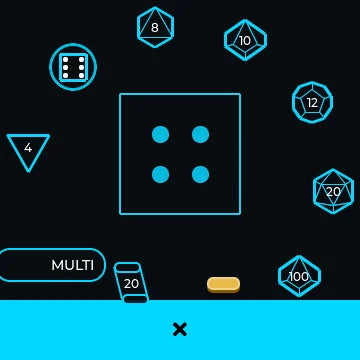
Turnos y temporizador
Soul Dial cuenta los turnos y puede cronometrarlos. Activa el temporizador en Ajustes → Turnos / Reloj o ábrelo desde el menú de partida.
| Modo | Cómo funciona |
|---|---|
| Cuenta progresiva | Cuenta desde cero en cada turno. Sin límite. |
| Cuenta atrás | Cuenta hacia atrás desde la duración en cada turno y se detiene en cero. |
| Tiempo total | Cuenta el tiempo total que cada jugador ha usado durante toda la partida. |
| Ajedrez | Cada jugador tiene su propio reloj. Solo corre durante su turno y el tiempo se acumula. |
- Toca FIJAR y gira el dial para definir la duración, de 10 segundos a 12 horas.
- Pasa el turno con el botón SIG. (Solo) o tocando el centro (Arena).
- Mantén pulsado SIG. TURNO para pausar o reanudar el temporizador.
- Turno 1 Manual empieza las partidas cronometradas en pausa en el turno 1 hasta que las inicies.
- Pausa Anillo: en Arena, tocar el anillo alrededor del centro pausa y reanuda el temporizador en lugar de terminar el turno.
Deshacer, terminar una partida e historial
Deshacer
Cada cambio de vidas o de contadores muestra una pastilla para deshacer durante unos segundos. Tócala para revertir el cambio. Los cambios rápidos seguidos se agrupan, así que un solo toque deshace toda una ráfaga de daño.
Terminar una partida
Abre el menú de partida y toca la bandera roja. Desde Reiniciar puedes:
- Elegir Ganador: registra quién ganó. La partida se guarda en tu historial.
- Empate: registra la partida como empate.
- Nueva Partida: una revancha con los mismos jugadores. El primer jugador se vuelve a sortear.
- Salir Inicio: vuelve a la pantalla de inicio.
Reanudar tras apagarlo
Si el Dial se apaga o se reinicia en plena partida, toca SEGUIR en la pantalla de inicio para seguir donde lo dejaste. Una vez que terminas o sales de una partida, ya no se ofrece.
Partidas anteriores
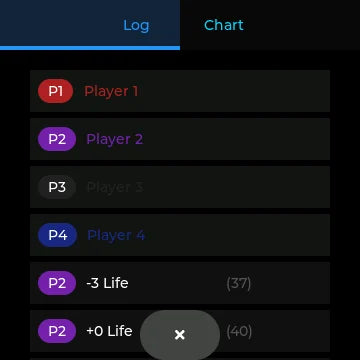
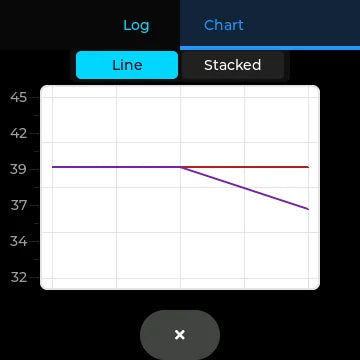
Abre Partidas Previas desde el menú de partida o desde Ajustes → Historial. Encontrarás estadísticas de jugadores (partidas, victorias, mejor jugador), estadísticas de mazos, la partida actual y todas las partidas terminadas. Abre una partida para ver su Registro con cada cambio y una Gráfica de las vidas a lo largo del tiempo, en líneas o apiladas. Para borrar una partida, toca dos veces el icono de la papelera.
Jugadores y mazos
Guarda una vez los nombres y mazos de tu grupo de juego y elígelos en segundos. Las estadísticas de Partidas anteriores siguen a cada jugador y mazo.
Configuración de asientos
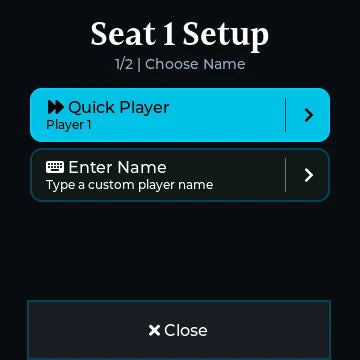
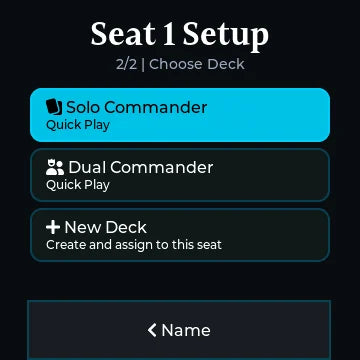
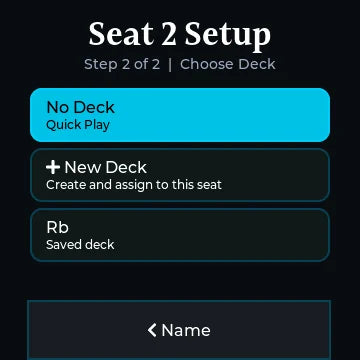
Cuando tocas Configurar Jug. (o reclamas un asiento en una sala inalámbrica), cada asiento pasa por dos pasos:
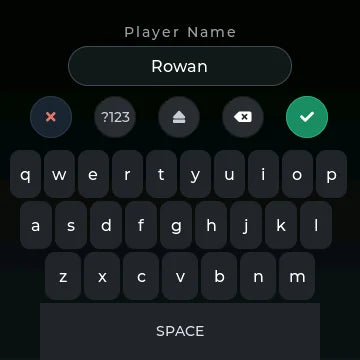
- Elegir nombre. Jug. Rapido usa un nombre predeterminado, Dar Nombre abre el teclado y los jugadores guardados aparecen debajo.
- Elegir mazo. Elige un mazo guardado, Nuevo Deck o Sin mazo. Magic también ofrece Solo Cmdr y Cmdr Dual para jugar rápido.
Mazos y comandantes de Magic
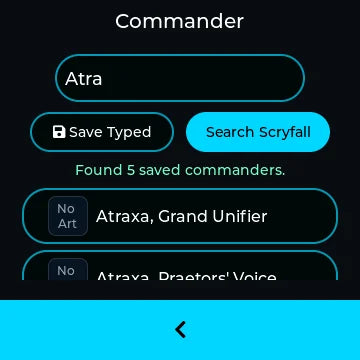
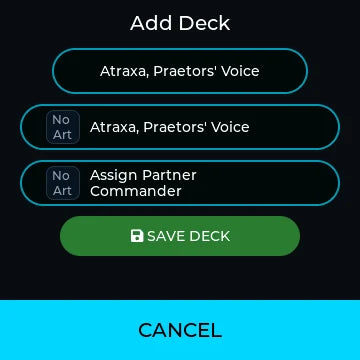
En Nuevo Deck, toca Comandante y escribe parte de un nombre. La búsqueda de comandantes funciona sin conexión. Con Wi-Fi, Buscar Scryfall encuentra cualquier carta. Guardar conserva exactamente lo que escribiste. Añade un segundo comandante con Cmdr Companero y toca GUARDAR DECK.
Gestionar jugadores y mazos
Ve a Ajustes → Jugadores:
- Jugadores: cuántos jugadores hay en la partida actual (de 1 a 6).
- Editar Jugadores: cambia el nombre o el color de un jugador, o activa Tiene Partner.
- Libreria Jug.: añade, renombra y borra jugadores guardados.
- Config. Decks: la Biblioteca de mazos, donde añades y editas mazos.
Multijugador inalámbrico
Conecta hasta seis Dials para que todos vean cada total de vidas en directo. Los Dials se comunican directamente entre sí. No hace falta red Wi-Fi ni internet.
Alojar una partida
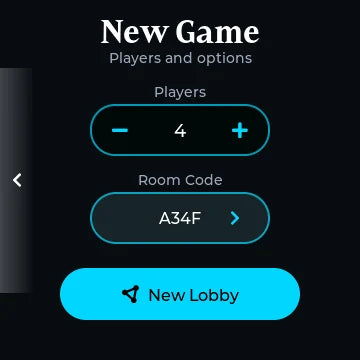
- En la pantalla de inicio, toca HOST. Define el número de jugadores. Puedes mantener el código de sala o tocarlo para cambiarlo.
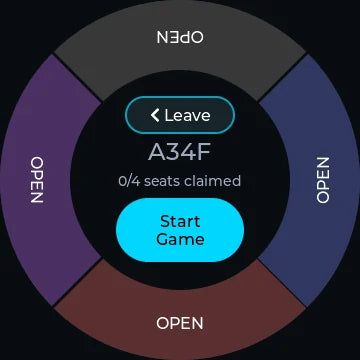
- Toca Crear Sala. La sala muestra el código y cuántos asientos están ocupados.
- Toca un asiento LIBRE para reclamarlo y elige tu nombre y tu mazo.
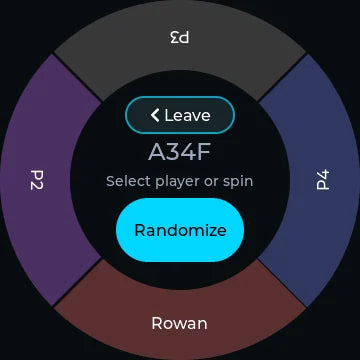
- Cuando todos se hayan unido, toca Empezar partida. Toca un asiento o Aleatorio para elegir al primer jugador y luego Empieza el jugador N.
Unirse a una partida
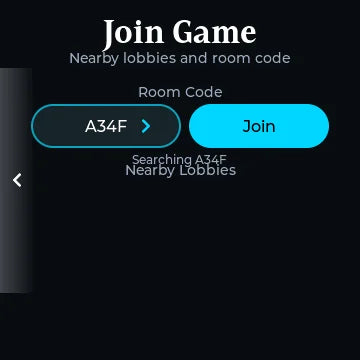
- En la pantalla de inicio, toca UNIR. Las salas cercanas aparecen en la lista.
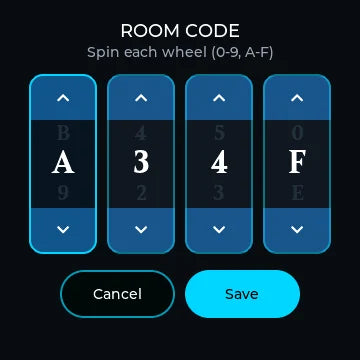
- Toca una sala, o toca el código de sala, gira cada rueda hasta que coincida con el código del anfitrión, toca Guardar y después Unir.
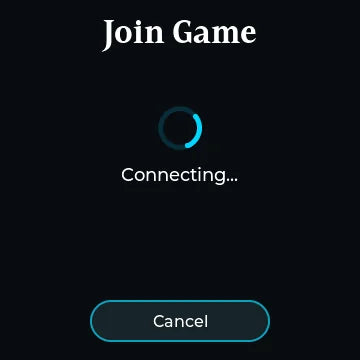
- El Dial muestra el progreso mientras se conecta. Si el anfitrión está jugando a un juego de la Biblioteca que no tienes, se descarga automáticamente.
- Reclama tu asiento, elige tu nombre y tu mazo y espera a que el anfitrión empiece.
- Cada Dial elige su propio modo de pantalla, así que puedes jugar en Solo mientras el anfitrión usa Arena.
Conviene saber
- Todos necesitan el software al día. Un Dial con software antiguo verá Actualizacion necesaria para unirse. Consulta Actualizaciones de software.
- El anfitrión dirige la partida. Solo el anfitrión puede cambiar la configuración de la partida o el número de jugadores, y solo él puede terminarla.
- Las revanchas mantienen a todos conectados. Nueva Partida vuelve a sortear el primer jugador.
- Solo lectura (Ajustes → Conectividad → Sync Remota) te une como espectador sin poder cambiar nada.
- Proteger lo propio impide que otros Dials editen los asientos que ha reclamado tu Dial.
- Si el Dial de un jugador se desconecta en plena partida, el anfitrión puede liberar ese asiento o hacerse cargo de él desde Sync Remota sin perder sus vidas ni sus contadores.
- Sal de la partida multijugador antes de instalar una actualización.
Tipos de juego
Cada juego tiene su propia pantalla, reglas y ajustes. Al cambiar de juego, los ajustes de cada uno se mantienen por separado. El selector de juegos muestra primero los que has jugado más recientemente.

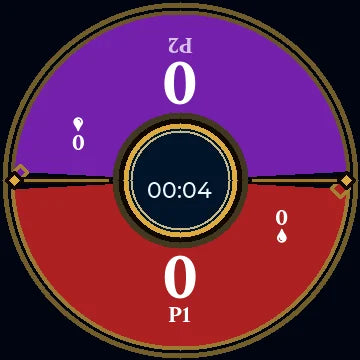
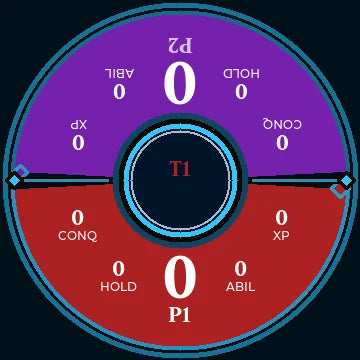
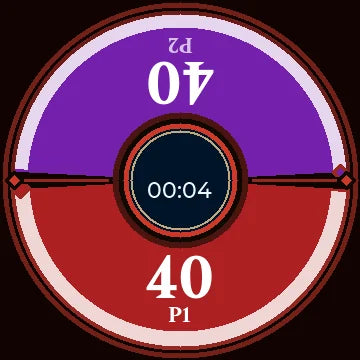
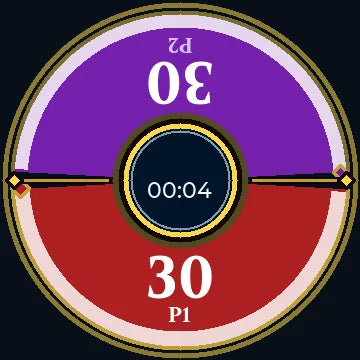
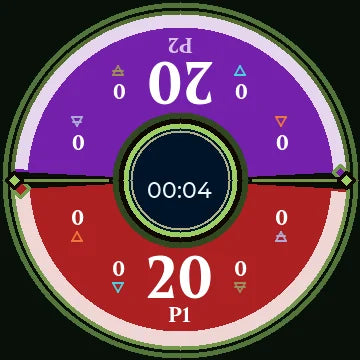
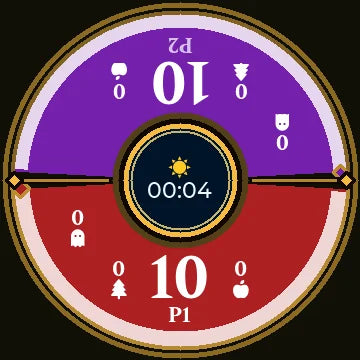
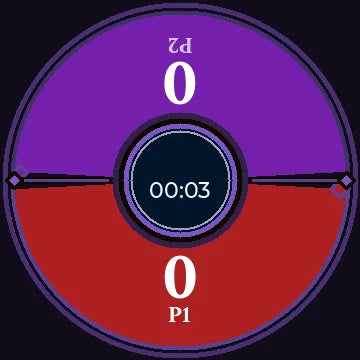
| Juego | Qué registra el Dial |
|---|---|
| Magic: The Gathering | Vidas (Estándar 20 o Commander 40), daño de comandante, veneno, todos los contadores anteriores y Día/Noche. Solo o Arena. |
| Yu-Gi-Oh! | Puntos de vida. Cada clic del dial son 50 LP, o usa los botones − / +. Con dos jugadores, toca un jugador para seleccionarlo. |
| Disney Lorcana | Leyenda de cada jugador. |
| Riftbound | Puntos de victoria y XP de cada jugador. Después de puntuar, toca Conquistar, Mantener o Habilidad para indicar cómo se ganó el punto. |
| Flesh and Blood | Vida del héroe. |
| Star Wars: Unlimited | PV de la base. |
| Sorcery | Vida del avatar más umbrales de Fuego, Agua, Tierra y Aire. |
| Palworld TCG | 10 PV, Almas (0–10), Material e Ingrediente. Toca una ficha para añadir uno; mantenla pulsada para ajustarla. Día/Noche está en el centro. |
| One Piece TCG | Cartas de vida: 4, 5 o 6 al empezar, nunca más de 6. Un jugador a 0 sigue en la partida hasta el siguiente golpe. |
| D&D | Un compañero de D&D para PG, espacios de conjuro, recursos, descansos y dados. Consulta Modo D&D. |
| Personalizado | Un juego de puntuación sencillo. Define el valor inicial y la puntuación para ganar en Ajustes → Juego. |
| Biblioteca | Más de 90 modos de juego de la comunidad. Consulta Biblioteca de tipos de juego. |
En juegos de puntuación como Lorcana, toca la mitad de un jugador para seleccionarlo y gira el dial para cambiar su puntuación. Toca el centro para abrir el menú de partida.
Biblioteca de tipos de juego
Explora e instala más de 90 modos de juegos de cartas coleccionables creados por la comunidad de Soul Dial. No necesitas cuenta.
- Conéctate al Wi-Fi (Ajustes → Conectividad → Wi-Fi).
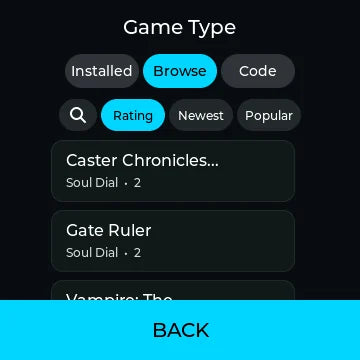
- Toca la pastilla del juego en la pantalla de inicio, desplázate hasta el final y toca Biblioteca.
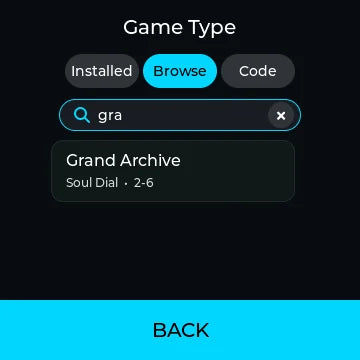
- Abre Explorar. Ordena por Valoracion, Recientes o Populares, o toca la lupa para buscar. Si alguien te ha compartido un código, usa Codigo.
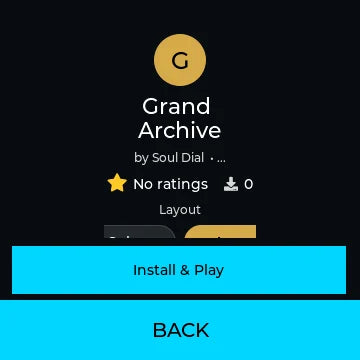
- Abre un juego y toca Instalar y jugar.
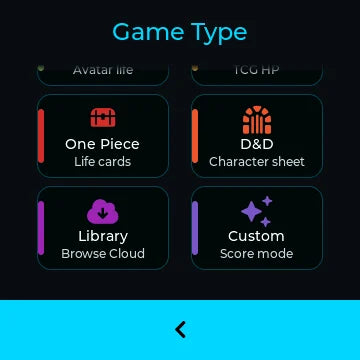
- Los juegos instalados aparecen en el selector de juegos y funcionan sin conexión.
- Se actualizan automáticamente cuando su autor publica una nueva versión.
- En una partida inalámbrica, los Dials que no tienen el juego del anfitrión lo reciben automáticamente.
- Un Dial puede tener hasta 16 juegos de la Biblioteca a la vez. Quita uno desde la pestaña Instalados para hacer sitio.
- Algunos juegos piden a cada jugador sus valores iniciales antes de empezar.
Modo D&D: descripción general
Tu compañero de D&D en la mesa. Guarda en el dial los números que cambian durante la sesión: puntos de golpe, espacios de conjuro, recursos de clase, dados de golpe, tiradas de salvación contra muerte y tus tiradas favoritas, además de la CA, la CD de salvación de conjuros y la Percepción pasiva de un vistazo. Usa tu hoja de personaje para todo lo demás, como características, habilidades, conjuros e inventario. Todo se configura en el dial, sin app ni cuenta.
- Hasta 12 personajes, uno por campaña. Cambia entre ellos en segundos.
- Las clases rellenan los detalles por ti: dado de golpe, espacios de conjuro por nivel y recursos como Furia, Canalizar divinidad o Ki.
- Elige las reglas de 2014 o de 2024. Sube hasta el nivel 20 y combina hasta tres clases.
- Dos páginas principales, a un toque de distancia: Personaje y Dados.
- Los errores se deshacen fácilmente, y el Registro guarda un historial de la sesión.
- Dale a cada personaje su propio aspecto eligiendo cuero y ribete.
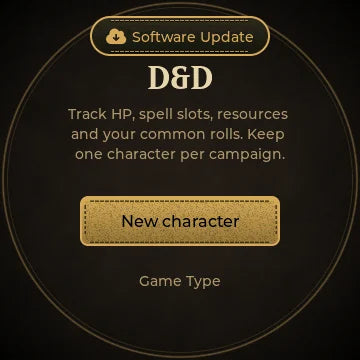
Para empezar, toca la pastilla del juego en la pantalla de inicio y elige D&D. A partir de entonces, tu Dial se abrirá directamente en tus personajes.
Crear un personaje
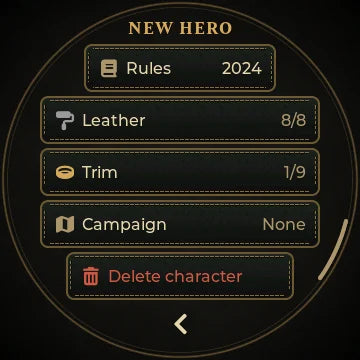
La primera vez que abras el modo D&D, toca Nuevo personaje. Ten a mano tu hoja de personaje: el Dial hace una pregunta por pantalla.
- Nombre. Escribe el nombre de tu personaje en el teclado redondo y toca ✓.
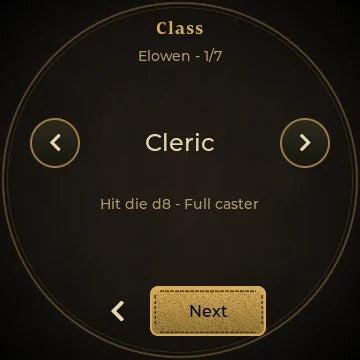
- Clase. Usa ‹ › o gira el dial. La línea de debajo muestra el dado de golpe y el tipo de lanzador de conjuros. Elige Personalizado para definir tu propio dado de golpe y tu lanzamiento de conjuros.
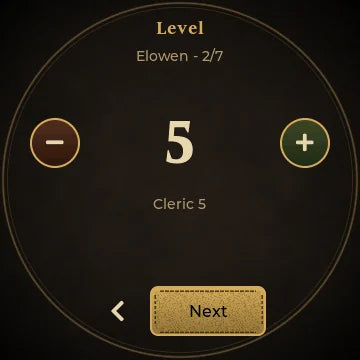
- Nivel. El nivel de tu personaje, de 1 a 20.
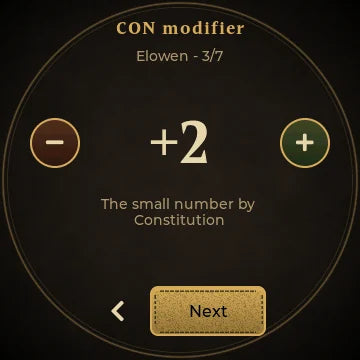
- Modificador de CON. El número pequeño junto a Constitución en tu hoja.
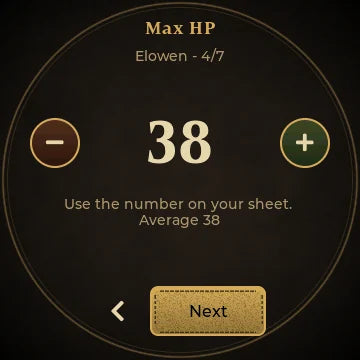
- PG máximos. Empieza con la media para tu clase, nivel y CON. Cámbialo para que coincida con tu hoja.
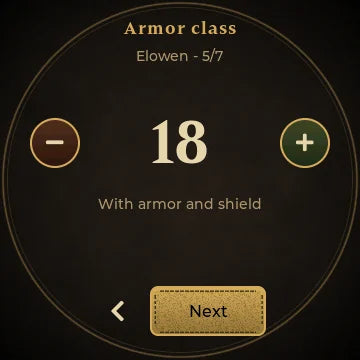
- Clase de armadura, con armadura y escudo.
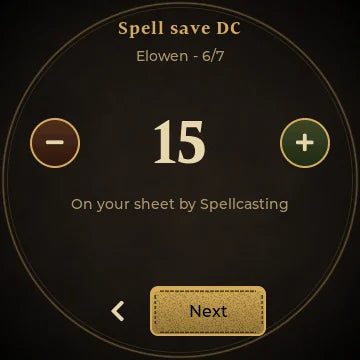
- CD de salvación de conjuros, para lanzadores de conjuros. Está en tu hoja, junto a Lanzamiento de conjuros.
- Percepción pasiva: 10 + tu bonificador de Percepción.
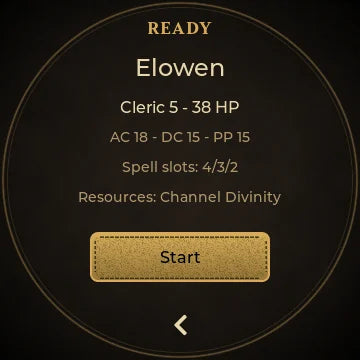
- Listo. Revisa el resumen de PG, CA, CD, PP, espacios de conjuro y recursos y toca Inicio.
En cada pregunta, usa − / + o gira el dial, toca Sig. y toca ‹ para volver un paso atrás.
Clases
Tu clase define tu dado de golpe, tus espacios de conjuro y los recursos que aparecen como casillas. Los recursos aumentan al subir de nivel.
| Clase | Dado de golpe | Lanzamiento de conjuros | Recursos que registra el Dial |
|---|---|---|---|
| Bárbaro | d12 | Ninguno | Furia (2 a nivel 1, hasta 6), descanso largo |
| Bardo | d8 | Lanzador completo | Inspiración bárdica (descanso largo; descanso corto a partir del nivel 5) |
| Clérigo | d8 | Lanzador completo | Canalizar divinidad a partir del nivel 2, descanso corto |
| Druida | d8 | Lanzador completo | Forma salvaje a partir del nivel 2, descanso corto |
| Guerrero | d10 | Ninguno | Tomar aliento, Oleada de acción (nivel 2), Indomable (nivel 9) |
| Caballero arcano | d10 | Un tercio de lanzador | Recursos de guerrero más espacios de conjuro a partir del nivel 3 |
| Monje | d8 | Ninguno | Puntos de ki o de concentración a partir del nivel 2 (uno por nivel), descanso corto |
| Paladín | d10 | Medio lanzador | Imposición de manos (5 × nivel), Canalizar divinidad a partir del nivel 3 |
| Explorador | d10 | Medio lanzador | Espacios de conjuro |
| Pícaro | d8 | Ninguno | Ninguno; añade los tuyos |
| Embaucador arcano | d8 | Un tercio de lanzador | Espacios de conjuro a partir del nivel 3 |
| Hechicero | d6 | Lanzador completo | Puntos de hechicería a partir del nivel 2 (uno por nivel) |
| Brujo | d8 | Magia del pacto | Espacios de pacto, se recuperan con un descanso corto |
| Mago | d6 | Lanzador completo | Recuperación arcana |
| Personalizada | Tú eliges | Tú eliges | Añade los tuyos |
Las cantidades siguen las reglas que elijas. Por ejemplo, un guerrero de 2024 tiene dos usos de Tomar aliento a nivel 1 y uno de 2014 tiene uno. Los espacios de conjuro se recuperan con un descanso largo, y los espacios de pacto del brujo con un descanso corto.
La página de Personaje
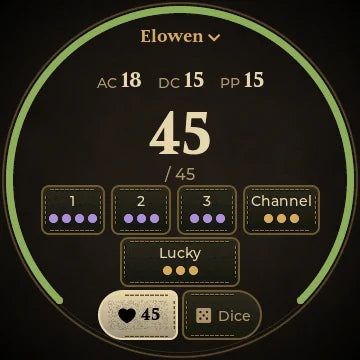
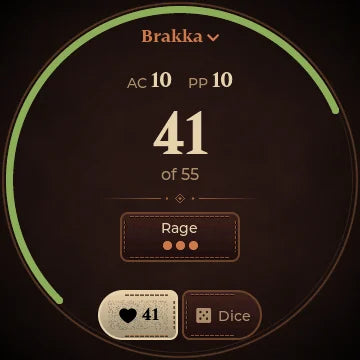
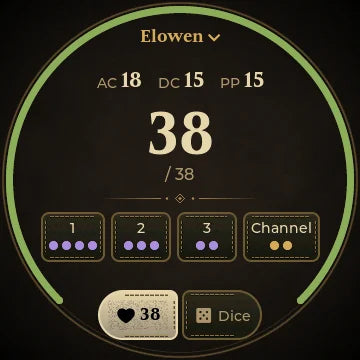
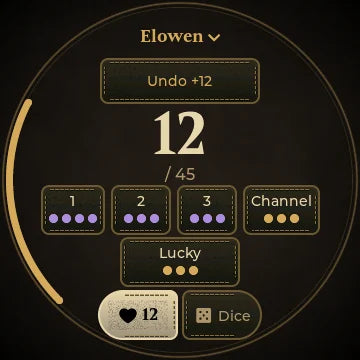
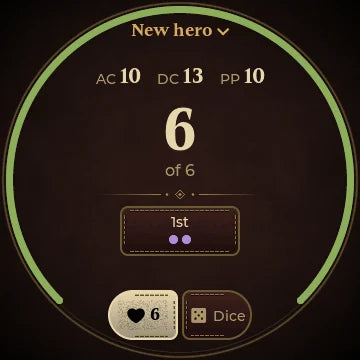
Aquí es donde pasas la sesión. El número grande son tus PG, y el anillo verde del borde muestra tu salud de un vistazo.
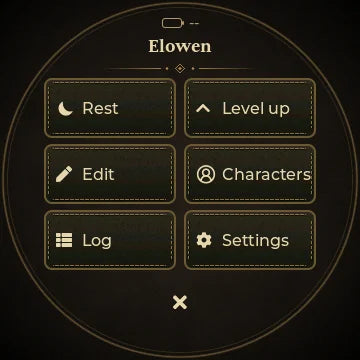
- Arriba: tu nombre. Tócalo para abrir el menú. Mantenlo pulsado para ir a tus personajes.
- Estadísticas: CA, CD de salvación de conjuros y Percepción pasiva. La CD se oculta en personajes que no lanzan conjuros.
- PG: PG actuales sobre el máximo, más los PG temporales que tengas.
- Casillas: cada nivel de espacio de conjuro y cada recurso. Los puntos muestran lo que te queda.
- Abajo: ♥ PG y Dados alternan entre las dos páginas principales.
Daño y curación
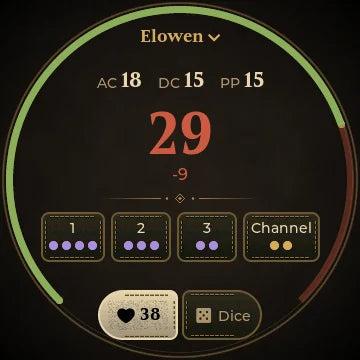
Gira el dial a la izquierda para daño y a la derecha para curación. El cambio aparece primero bajo el número grande, así que puedes seguir girando hasta acertar. Se aplica 1.5 segundos después de que pares. Después, una pastilla Deshacer sustituye la fila de estadísticas durante unos segundos.
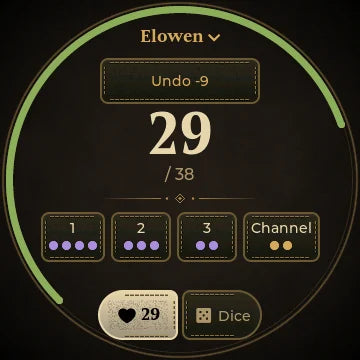
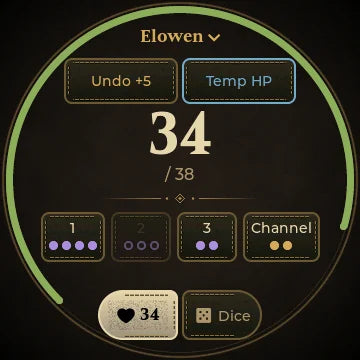
- Los PG temporales absorben el daño primero. Tras una curación, toca PG temp en la pastilla para convertir esa curación en puntos de golpe temporales (para conjuros como Vida falsa). Los PG temporales no se acumulan: se conserva la cantidad más alta.
- No puedes curarte por encima de tus PG máximos. Para subir los PG máximos (por ejemplo con Ayuda), cámbialos en Editar. Tus PG actuales suben en la misma cantidad.
- Si un golpe es lo bastante fuerte como para matarte directamente por la regla de daño masivo, el Dial muestra un aviso. Nunca decide que tu personaje ha muerto. Eso lo decide tu DM.
Espacios de conjuro y recursos
Tocar hace lo rápido; mantener pulsado hace lo otro. Al mantener pulsado, se llena una barra dorada para indicar que está funcionando.
| Casilla | Tocar | Mantener pulsado |
|---|---|---|
| Espacios (puntos) | Gastar uno | Recuperar uno |
| Cantidad (un número) | Selecciónala y gira el dial o usa − / + | Abrir sus ajustes |
| Fila CA / CD / PP | Editar ese valor |
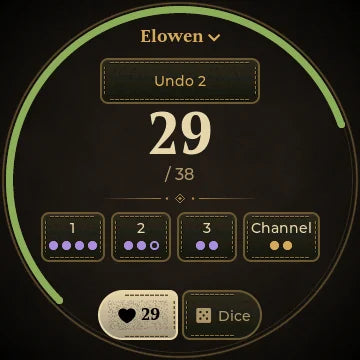
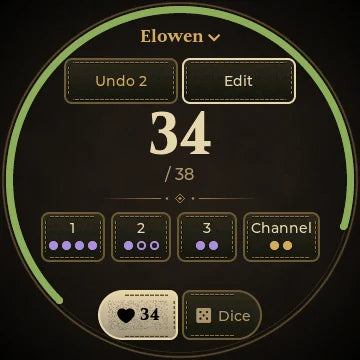
Con más de siete casillas, la última pasa a ser Más +N y abre la lista completa.
Gestos
La página de Dados
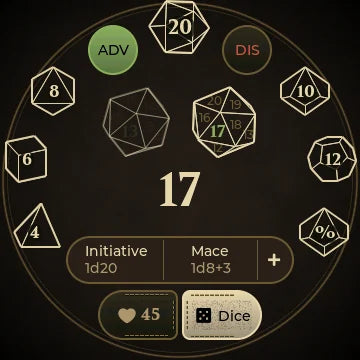
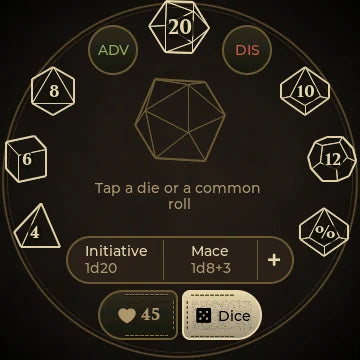
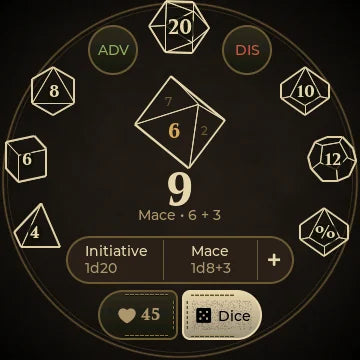
Los dados están alrededor del borde: d20 arriba, d4, d6 y d8 a la izquierda, y d10, d12 y d% a la derecha. Lánzalos a la bandeja central y míralos rodar.
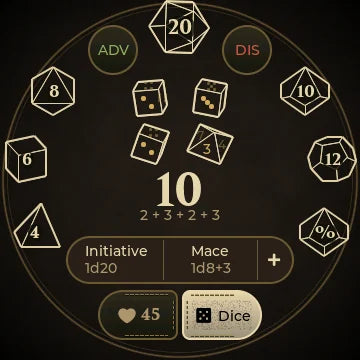
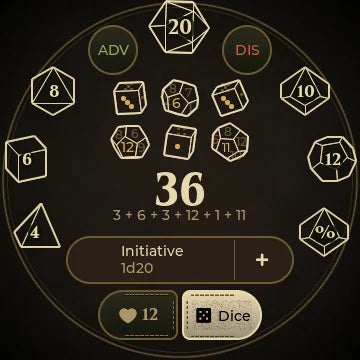
- Tirar: toca un dado. Los toques dentro de 1.5 segundos se suman a la misma tirada, así que toca el d6 tres veces y el d8 una para 3d6 + 1d8. Una insignia cuenta los dados mientras los añades.
- Ventaja y desventaja: toca VENT o DESV junto al d20. Se tiran los dos dados y el descartado se atenúa. Vuelve a tocar el botón iluminado para volver a lo normal.
- Volver a tirar: toca la bandeja. Si aún no has tirado, tira un d20.
- Resultados: el total aparece en el centro, con cada dado y cualquier bonificador debajo. Un 20 o un 1 natural se destacan.
- Tiradas grandes: con más de seis dados, se muestran en una tabla ordenada por tamaño de dado en lugar de rodar. Arrastra para desplazarte.
Tiradas guardadas
Guarda las tiradas que haces cada turno, como la iniciativa, un ataque o el daño de un conjuro. Quedan en una barra sobre el selector de página.
- Toca una tirada guardada para tirarla. Mantenla pulsada para editarla. Toca + para añadir una.
- Con más de dos tiradas guardadas, gira el dial para recorrerlas, y +N abre la lista completa. Con dos o menos, girar el dial vuelve a tirar.
- Una tirada guardada puede combinar hasta tres tipos de dados más un bonificador, como 1d8 + 2d6 + 3. Puedes tener hasta 8 tiradas guardadas por personaje.
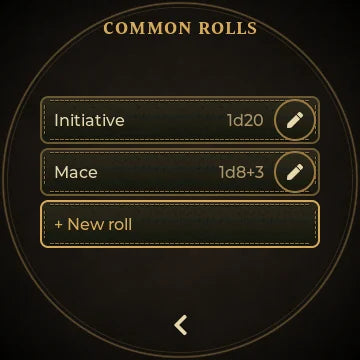
- Abre Menu → Editar → Tiradas comunes y toca + Nueva tirada, o toca + en la página de Dados.
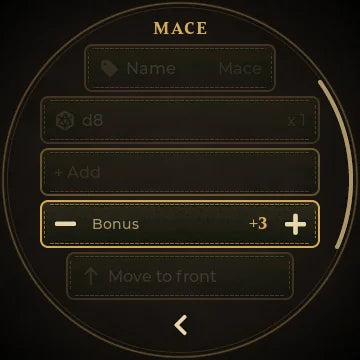
- Escribe un nombre, como Maza.
- Toca la fila del dado para seleccionarla. Toca el botón del dado a su izquierda para pasar por d4, d6, d8 … d%, y usa − / + o el dial para indicar cuántos.
- Toca + Anadir para otro tipo de dado y define el Bono.
- Toca ‹ para guardar. Mover al inicio la coloca la primera de la barra.
Descansos y subir de nivel
Descanso corto
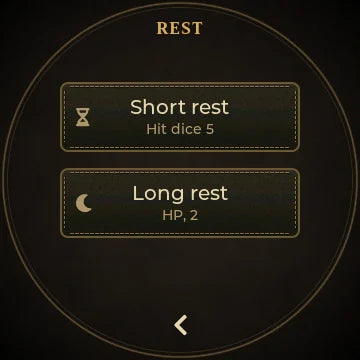
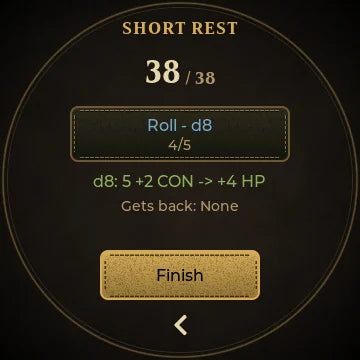
- Abre el menú y toca Descanso y después Descanso corto.
- Toca Tirar para gastar un dado de golpe. El Dial lo tira, suma tu modificador de CON y te cura. La línea de debajo muestra la cuenta, por ejemplo "d8: 5 +2 CON → +4 PG".
- Tira más dados de golpe si los necesitas. Con más de una clase, cada tamaño de dado tiene su propio botón.
- Toca Listo. Todos los recursos que se reinician con un descanso corto se recuperan, como Canalizar divinidad, Ki o los espacios de pacto.
Descanso largo
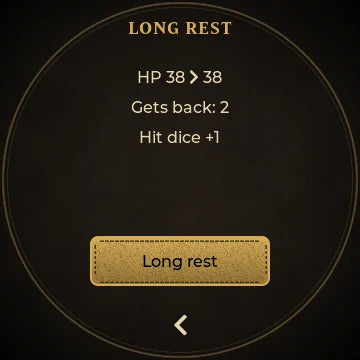
Desde Descanso, toca Descanso largo. La página muestra lo que vas a recuperar antes de confirmar. Un descanso largo restaura todos los PG, elimina los PG temporales y las tiradas de salvación contra muerte, rellena todo lo que se reinicia con un descanso corto o largo y devuelve los dados de golpe gastados: todos con las reglas de 2024, o la mitad del total (al menos uno) con las de 2014.

Subir de nivel
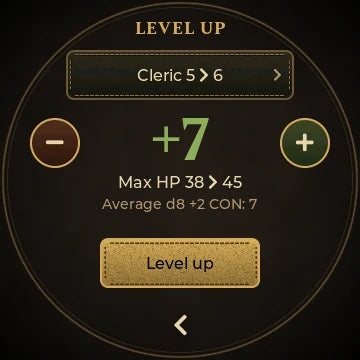
- Abre el menú y toca Subir nivel.
- La fila superior muestra la clase que subes, por ejemplo Clérigo 5 › 6. Tócala para elegir otra clase. Usa ‹ › para recorrer tus clases y todas las clases que podrías añadir como multiclase.
- El aumento de PG empieza en la media de tu clase más CON. Cámbialo con − / + si has tirado.
- Toca Subir nivel. Los nuevos espacios de conjuro y usos de recursos están listos al instante.
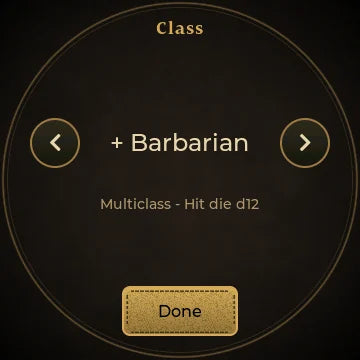
Los personajes multiclase pueden tener hasta tres clases y 20 niveles en total. Los espacios de conjuro se calculan a partir de tus niveles de lanzador combinados, y los espacios de pacto del brujo van aparte, como indican las reglas.
Tiradas de salvación contra muerte
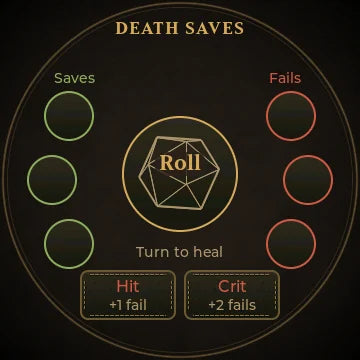
Cuando caes a 0 PG, la página de Personaje se convierte en la página de Salvaciones contra muerte.
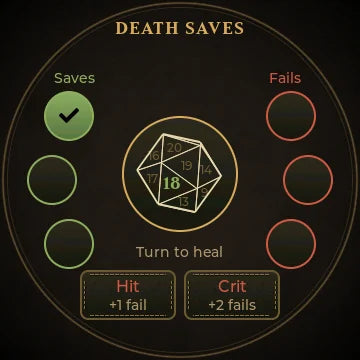
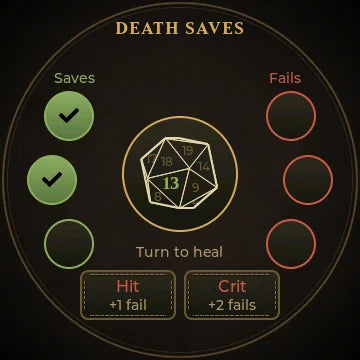
- Tira una salvación: toca el d20 del centro. Un 10 o más es un éxito, un 1 natural cuenta como dos fallos y un 20 natural te devuelve con 1 PG.
- Recibir daño a 0 PG: toca Golpe para un fallo o Crit. para dos.
- Curado: gira el dial. Cualquier curación te devuelve y borra las salvaciones.
- Corregir un error: toca un círculo de éxito o de fallo para fijar la cantidad.
- Tres éxitos te marcan como Estable y tres fallos como Muerto. Puedes deshacer cualquiera de los dos.
Edición, recursos y aspecto
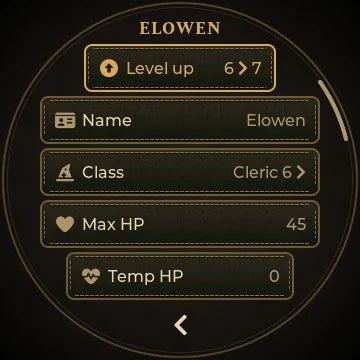
Abre el menú y toca Editar para cambiar cualquier cosa de tu personaje.
| Fila | Qué hace |
|---|---|
| Subir de nivel | Acceso directo a Subir de nivel. |
| Nombre, Clase | Cambia el nombre, o las clases y niveles. Corrige un error sin subir de nivel. |
| PG máximos, PG temporales | Fíjalos directamente. |
| Clase de armadura, CD de salvación de conjuros, Percepción pasiva, modificador de CON | Los números de tu hoja. |
| Recursos | Espacios de conjuro, recursos de clase y los tuyos propios. Mira más abajo. |
| Tiradas habituales | Tus tiradas guardadas. |
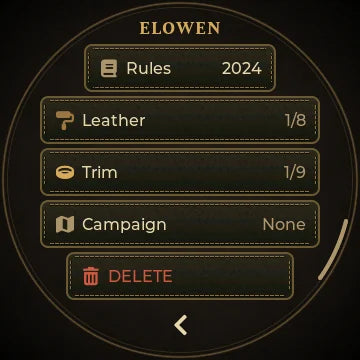
| Reglas | 2014 o 2024 para este personaje. |
| Cuero, Ribete | El aspecto del personaje: 8 cueros y 9 ribetes. |
| Campaña | La campaña a la que pertenece el personaje. Se muestra en su tarjeta. |
| BORRAR | Borra el personaje. Vuelve a tocar para confirmar. Debes conservar al menos uno. |
En las listas, toca un número para seleccionarlo y gira el dial o usa − / +. Vuelve a tocarlo, o espera unos segundos, para soltarlo. Las filas con opciones, como Reglas o Cuero, cambian cada vez que las tocas.
Añadir tu propio recurso
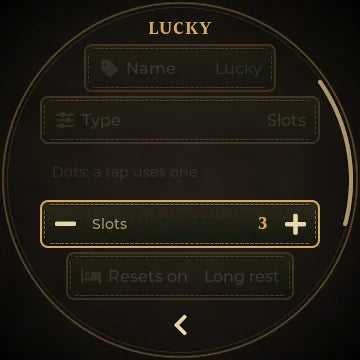
Lleva la cuenta de cualquier otra cosa: una dote como Afortunado, las cargas de un objeto mágico o un rasgo de subclase que la lista de clases no incluye.
- Ve a Editar → Recursos y toca + Anadir.
- Escribe un nombre.
- Elige el Tipo. Espacios muestra puntos y cada toque gasta uno. Cantidad muestra un número: tócalo y gira el dial.
- Define la Cantidad y cuándo Se repone en: Descanso corto, Descanso largo o Nunca.
- Toca ‹. Aparece como una casilla en la página de Personaje. Mover al inicio lo coloca el primero.
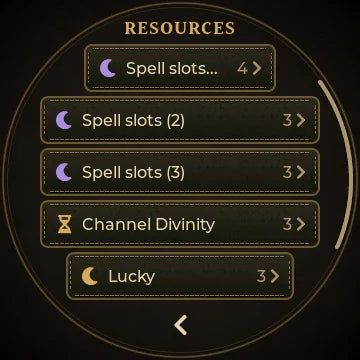
Los recursos de clase también se pueden editar, por ejemplo para adaptarlos a un rasgo de subclase. Restaurar predet. devuelve uno a lo que otorga la clase. Puedes tener hasta 24 recursos por personaje, incluidos los de clase.
Personajes, registro y ajustes
Cambiar de personaje
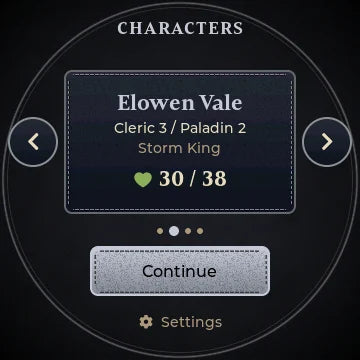
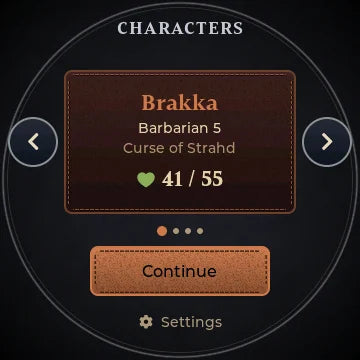
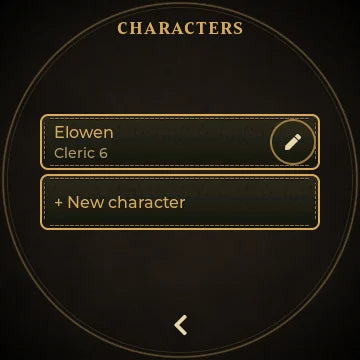
Cuando enciendes el Dial (o vuelves de otro juego), D&D se abre en Inicio. Muestra un personaje cada vez, con su propio cuero y ribete, su clase, su campaña y sus PG. Usa ‹ ›, desliza o gira el dial para elegir y toca la tarjeta o Seguir. Mantén pulsada una tarjeta para editar ese personaje. La última tarjeta es + Nuevo personaje.
En plena sesión, abre Menu → Personajes o mantén pulsado tu nombre en la parte superior de la página de Personaje. Toca un personaje para jugar o mantenlo pulsado para editarlo.
El Registro
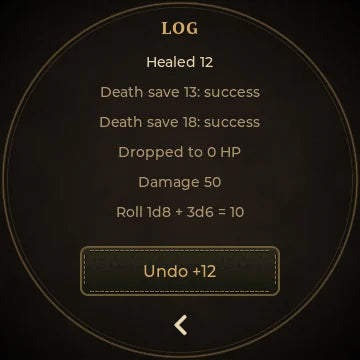
Desliza hacia abajo desde la parte superior de la página de Personaje o abre Menu → Registro. Muestra daño, curación, tiradas, descansos, uso de recursos y salvaciones contra muerte, de lo más reciente a lo más antiguo. Toca Deshacer para revertir la última acción, incluso cuando la pastilla ya ha desaparecido.
Ajustes de D&D
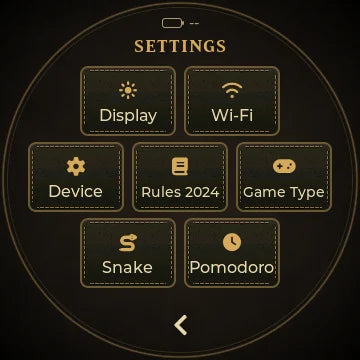
Desde Menu → Ajustes: Pantalla, Wi-Fi, Dispositivo, Reglas (la opción predeterminada para personajes nuevos, 2014 o 2024), Tipo Juego para volver a tus juegos de cartas, y además Snake y Pomodoro.
Preguntas sobre D&D
¿El modo D&D sustituye a mi hoja de personaje?
No. Registra los números que cambian en la mesa: PG, PG temporales, espacios de conjuro, recursos de clase, dados de golpe, salvaciones contra muerte y tiradas guardadas, con CA, CD y Percepción pasiva como referencia. No registra puntuaciones de característica, habilidades, conjuros, rasgos, equipo ni inventario. Guarda tu hoja en papel o en la app que prefieras. Para cualquier otra cosa que cuentes, como cargas de objetos, añade un recurso personalizado.
¿Puede usarlo el DM?
El modo D&D está pensado para jugadores: un personaje por campaña. Aun así, un DM puede crear un personaje para un jefe o un acompañante y cambiar entre ellos, hasta 12.
¿Pueden dos jugadores compartir un Dial?
Cada Dial juega con un personaje cada vez, pero cambiar solo requiere dos toques. La mayoría de grupos dan a cada jugador su propio Dial.
¿Qué reglas debo elegir?
Usa las que juegue tu mesa. La elección cambia las cantidades de recursos (como Tomar aliento y Canalizar divinidad), los espacios de conjuro de los medio lanzadores y cuántos dados de golpe devuelve un descanso largo. Puedes cambiarlo por personaje en Editar.
Me he equivocado con el daño o con un espacio. ¿Cómo lo arreglo?
Toca Deshacer en la pastilla, o abre el Registro y toca Deshacer. Para fijar los PG directamente, usa Editar. Para corregir un espacio, mantén pulsada la casilla para recuperar uno.
¿Perderé mis personajes si actualizo o apago el Dial?
No. Los personajes se guardan en el Dial y se conservan tras actualizaciones y reinicios. Un restablecimiento de fábrica sí los borra.
Grupos de juego y nube
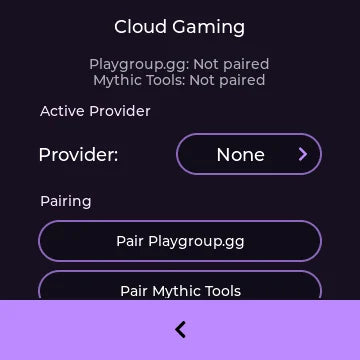
Conecta tu Dial a Playgroup.gg o Mythic Tools para registrar partidas de Magic con tu grupo de juego, y a Soul Dial Cloud para tener tu historial de partidas online.
Playgroup.gg y Mythic Tools
Estas integraciones son para Magic: The Gathering.
- Conéctate al Wi-Fi y ve a Ajustes → Conectividad → Juegos Nube.
- Toca Unir Playgroup.gg o Unir Mythic Tools y escanea el código con tu teléfono.
- Ajusta Proveedor al servicio que uses.
- Toca Bajar grupos y jugadores para tener tus jugadores y mazos disponibles sin conexión. El Dial guarda hasta 128 jugadores y mazos.
- Al empezar una partida, elige primero el grupo de juego y luego el jugador y el mazo de cada asiento. Los jugadores de la nube muestran un icono de nube.
- Decks de amigos también muestra los mazos de tus amigos en Configuración de asientos.
- Las partidas pueden subirse en directo mientras juegas o una sola vez al terminar.
Soul Dial Cloud
Vincula tu Dial a tu panel online para explorar tu historial y tus estadísticas de partidas, y para crear tus propios modos de juego para la Biblioteca.
- Ve a Ajustes → Conectividad → Soul Dial Cloud.
- Toca Registrar / Unir Equipo y escanea el código con tu teléfono. Inicia sesión con Google o introduce tu correo electrónico.
- Usa Ver Panel Online para abrir tu panel en el teléfono.
Nivel Sincro Historial controla cuánto historial de partidas se sube. Sincro ya sube al instante las partidas terminadas. La partida que estás jugando se queda en el Dial hasta que termina.
Actualizaciones de software
Las actualizaciones añaden juegos y funciones y corrigen errores. Son gratuitas y se instalan por Wi-Fi.
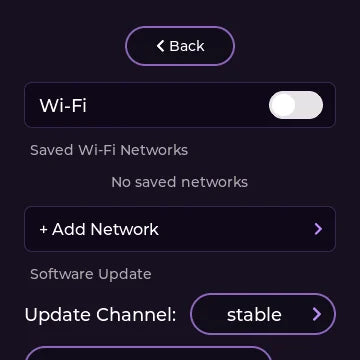
- Conéctate al Wi-Fi: Ajustes → Conectividad → Wi-Fi, activa el Wi-Fi, toca + Añadir red, elige tu red e introduce la contraseña.
- Toca Buscar Update en esa misma página.
- Si se encuentra una actualización, toca Instalar Update y mantén el Dial encendido hasta que se reinicie.
- Cuando tu Dial encuentra una actualización por su cuenta, aparece un botón en la esquina superior derecha de la pantalla de inicio.
- Canal Update: stable para todo el mundo, beta para probar antes las nuevas funciones.
- Sal de cualquier partida inalámbrica antes de actualizar. Todos los Dials de una partida inalámbrica deben tener la misma versión.
- ¿Sin Wi-Fi? Usa el actualizador web en updater.souldial.net desde un ordenador, con un cable USB-C.
Referencia de ajustes
Abre Ajustes desde el engranaje de la pantalla de inicio o desde el menú de partida. Cada casilla abre una página. Gira el dial o arrastra para desplazarte.
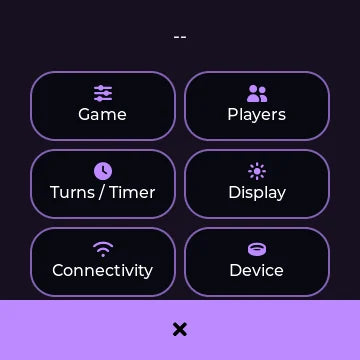

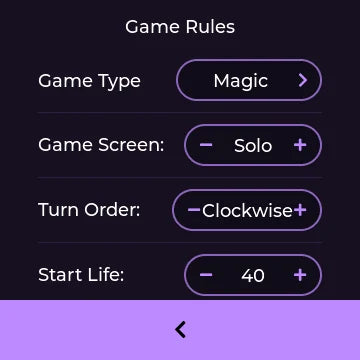
Partida
| Ajuste | Qué hace |
|---|---|
| Tipo de juego | Cambia el juego y su conjunto de reglas. |
| Pantalla de juego | Solo o Arena. |
| Orden de turno | Horario o inverso. |
| Vidas iniciales | Vidas o puntuación inicial para las partidas nuevas. |
| Clics/punto | Cuántos clics del dial equivalen a un punto (de 1 a 12). Súbelo si el dial te parece demasiado rápido. |
| Iniciar en | Al encender, abre la pantalla de inicio (Lanzador) o entra directamente en la Partida. |
| Girar números | Orienta los números de cada jugador hacia su asiento. |
| Auto-KO | Elimina a un jugador con 0 vidas o al llegar a un límite de las reglas de la casa. |
| Victoria automática | Declara al ganador automáticamente. |
| Vidas de comandante | El daño de comandante también resta vidas. |
| Ataque al arrastrar: Cmdr | Los ataques en Arena cuentan por defecto como daño de comandante. |
| KO por Cmdr / KO por veneno | Reglas de la casa: eliminación con esta cantidad de daño de comandante (21) o de veneno (10). |
| Cmdr mostrado | Muestra el daño de comandante en el jugador objetivo o en el de origen. |
| Reiniciar partida | Vuelve a empezar la partida actual. |
Jugadores
| Ajuste | Qué hace |
|---|---|
| Jugadores | Número de jugadores, de 1 a 6. |
| Editar jugadores activos | Nombre, color y comandante compañero de cada jugador. |
| Biblioteca de jugadores | Jugadores guardados. |
| Configurar mazos | La Biblioteca de mazos. |
Turnos / Temporizador
| Ajuste | Qué hace |
|---|---|
| Seguimiento de turnos | Cuenta los turnos y cambia el jugador activo. Desactívalo para llevar solo las vidas. |
| Temporizador de turno | Muestra el temporizador. Cuando está activado, define su Duración y su Modo. |
| Pausa rápida en el anillo | En Arena, el anillo alrededor del centro pausa el temporizador en lugar de terminar el turno. |
| Primer turno manual | Las partidas cronometradas empiezan en pausa hasta que inicias el turno 1. |
| Vibración de aviso | Patrón de vibración cuando se acaba el tiempo, en Dials con respuesta háptica. |
Pantalla
| Ajuste | Qué hace |
|---|---|
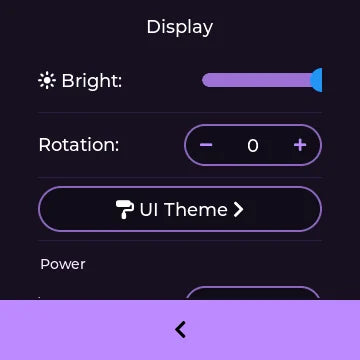
| Brillo | Brillo de la pantalla. |
| Rotación | Gira toda la pantalla en cuartos de vuelta. |
| Tema de la interfaz | Colores de acento, fondo y texto. |
| Atenuar tras | Atenúa la pantalla tras este tiempo sin uso (2 minutos por defecto). |
| Brillo atenuado | Brillo cuando la pantalla está atenuada. |
| Apagar pantalla | Apaga la pantalla tras este tiempo (5 minutos por defecto). |
| El primer toque activa la pantalla | El primer toque solo activa la pantalla, para que no cambie un total de vidas por accidente. |
| Animaciones | Normal, Rápida o desactivadas. |
| Mostrar +/- | Muestra los botones − / + y las zonas táctiles de Arena. |
| Tiempo de selección en Arena | Deselecciona al jugador de Arena tras este tiempo. |
| Vidas requieren selección | En Arena, hay que seleccionar a un jugador antes de poder cambiar sus vidas. |
| Aviso de deshacer | Muestra la pastilla de deshacer tras cada cambio. |
| Calibración táctil | Mejora la precisión táctil. Incluye una prueba de dibujo táctil. |
Conectividad
| Página | Qué contiene |
|---|---|
| Sincronización inalámbrica | Abrir sala de partida, estado de la conexión, Solo lectura, Proteger lo propio y recuperación de asientos para el anfitrión. |
| Wi-Fi | Activar/desactivar Wi-Fi, redes guardadas, Añadir red, Canal de actualización, Buscar actualizaciones. |
| Juego en la nube | Vinculación con Playgroup.gg y Mythic Tools, Proveedor, Mazos de amigos, Descargar grupos de juego y jugadores. |
| Soul Dial Cloud | Registrar / Vincular dispositivo, Ver panel online, Nivel de sincronización del historial, Sincronizar ahora. |
Dispositivo
| Ajuste | Qué hace |
|---|---|
| Versión | Versión del software y fecha de compilación. |
| Idioma | English, Deutsch, Español, Français, Italiano, Nederlands, Português o 日本語. El cambio es inmediato. |
| Nombre del dispositivo | El nombre que ven otros Dials en las salas. |
| Asistente de configuración | Vuelve a ejecutar la configuración inicial. |
| PIN de inicio | Pide un PIN de 4 dígitos al encender el Dial. |
| Mensaje del propietario | Un mensaje breve en la pantalla de bloqueo, como tu nombre o tus datos de contacto. |
| Fuente del encoder | Déjalo en Automático. |
| Dirección del encoder | Normal o invertida, si el dial parece ir al revés. |
| Respuesta háptica | Intensidad de la vibración, en Dials con respuesta háptica. |
| Restablecimiento de fábrica | Borra los ajustes y los perfiles. Tócalo dos veces para confirmar. |
Batería y energía
- Encender/apagar: desliza el interruptor del lateral.
- Carga: conecta un cable USB-C al Dial. No hay luz de carga independiente: aparece un mensaje en pantalla cuando empieza a cargar. Puedes seguir jugando mientras carga.
- Nivel de batería: la información de la batería, incluida una estimación del tiempo restante, se muestra en Ajustes y en el menú de partida. Cuando la batería está baja, aparece un icono de aviso en el centro de la pantalla de juego.
- Ahorro de energía: por defecto, la pantalla se atenúa a los 2 minutos y se apaga a los 5. Cámbialo en Ajustes → Pantalla → Bateria. El brillo máximo, sobre todo en exteriores, gasta la batería más rápido. Mantener el software al día también ayuda, porque las actualizaciones suelen mejorar la autonomía.
- Activar: toca la pantalla o gira el dial. Tu partida estará exactamente donde la dejaste.
Temporizadores y minijuegos
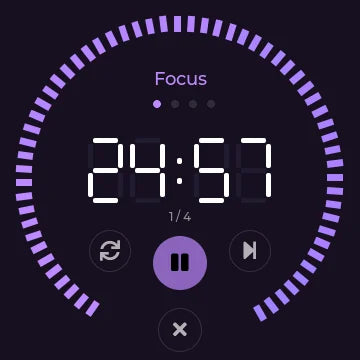
Pomodoro. Un temporizador de concentración en Ajustes. Gira el dial para fijar el tiempo de concentración (25 minutos para empezar) y toca reproducir. Hace cuatro sesiones de concentración con descansos cortos entre ellas y después un descanso largo.
Minijuegos. Snake, Pong y Brick Breaker están en Ajustes y se juegan con el dial. Cada uno guarda su récord.
Dados. La misma bandeja de dados 3D del menú de partida también es una casilla de Ajustes.
Compras y pedidos
¿Dónde puedo comprar Soul Dial?
Haz tu pedido directamente en nuestra tienda: Comprar Soul Dial.
¿Puedo elegir los colores de un pack de 4?
Sí. Elige los colores en la página del producto. Si la selección no parece correcta, contáctanos y la ajustaremos por ti.
¿Hay descuento por comprar 4 o más?
Sí. Los pedidos de 4 o más Soul Dials tienen un 10% de descuento.
¿Ofrecen venta mayorista para tiendas de juegos?
Sí. Las tiendas de juegos locales y las tiendas WPN pueden solicitarlo en souldial.net/pages/lgs-signup.
¿Puedo cambiar el método de pago de un pedido ya realizado?
Shopify no nos permite cambiar el método de pago de un pedido. Podemos cancelarlo para que vuelvas a hacer el pedido con la tarjeta que prefieras. Contáctanos para gestionarlo.
Solución de problemas
La mayoría de los problemas tienen una solución rápida. Empieza por aquí.
Los toques se registran en el lugar equivocado
Ve a Ajustes → Pantalla → Ajuste Tactil y toca Iniciar Ajuste. Toca el centro y ocho puntos del borde, y después supera cinco comprobaciones. No se guarda nada a menos que las comprobaciones se superen. Usa Prueba de Dibujo para confirmarlo: las líneas deben seguir a tu dedo.
El dial cambia los números en sentido contrario
Ve a Ajustes → Sistema → Dir. Encoder y cámbiala entre Normal e invertida.
El dial cambia las vidas demasiado rápido
Sube Ajustes → Juego → Clics/Punto para que haga falta más clics para cambiar un punto.
La pantalla está de lado o del revés
Cambia Ajustes → Pantalla → Rotacion paso a paso hasta que quede derecha.
Las vidas no cambian en Arena
Puede que Elegir p/Vida esté activado. Toca primero el total de vidas del jugador y después gira el dial. Puedes desactivarlo en Ajustes → Pantalla.
La pantalla se atenúa o se apaga demasiado rápido
Aumenta Atenuar en y Apagar Pant. en Ajustes → Pantalla → Bateria.
No encuentro una partida inalámbrica o no puedo unirme
- Asegúrate de que el anfitrión ha tocado Crear Sala y de que la sala sigue abierta.
- Comprueba que el código de sala coincide exactamente (0–9 y A–F).
- Acerca los Dials entre sí.
- Si ves Actualizacion necesaria para unirse, actualiza todos los Dials a la misma versión.
- Toca Cancelar y vuelve a unirte.
"Solo el anfitrión puede cambiar la configuración de la partida mientras estás unido"
En una partida inalámbrica, el anfitrión controla el tipo de juego, las reglas y el número de jugadores. Pide al anfitrión que haga el cambio o sal antes de la partida.
El Wi-Fi no se conecta
- Clave Wi-Fi errona. Reingresar. Revisa mayúsculas y símbolos.
- Error acceso. Ver clave o acercarse mas. Acércate al router y vuelve a intentarlo.
- ¿Tienes problemas? Prueba con una red de 2.4 GHz o con el punto de acceso de un teléfono.
- Se admiten redes abiertas y redes WPA3.
Una actualización falló o dice "Algo bloqueó la actualización"
- Desactiva la sincronización inalámbrica (Ajustes → Conectividad → Sync Remota), apaga y enciende el Dial y vuelve a intentarlo.
- Asegúrate de que el Dial está cargado y conectado al Wi-Fi, y vuelve a tocar Buscar Update.
- Si ves Falló la actualización del módulo Wi-Fi (o "Falló la actualización del coprocesador" en software antiguo), inténtalo una vez más.
- ¿Sigues atascado? Usa el actualizador manual en un PC o Mac en updater.souldial.net con un cable USB-C.
Un Dial no se mantiene sincronizado con los demás
Actualiza todos los Dials. Si uno sigue retrasándose o desconectándose, cambia ese Dial al Canal de actualización beta en Ajustes → Conectividad → Wi-Fi, instala la beta y vuelve a probar.
La batería se gasta rápido
Primero actualiza tu Soul Dial, porque el software reciente mejora la autonomía. Después baja el brillo, sobre todo en exteriores, y revisa los tiempos de atenuación y de apagado de pantalla en Ajustes → Pantalla → Bateria.
Veo luz alrededor del borde de la pantalla
Una pequeña fuga de luz es normal. La pantalla usa retroiluminación detrás de una capa de película negra. El software reciente gira la imagen 90 grados para que se note menos.
El cristal o la pantalla se está levantando
Contáctanos con fotos claras que muestren si se levanta la propia pantalla o si se levanta junto con la placa base. Te ayudaremos con el siguiente paso.
Estoy bloqueado y me pide un PIN o un PIN maestro
Envíanos por correo el código que aparece en el Dial y generaremos un PIN de desbloqueo. Una vez dentro, desactiva el PIN de inicio y actualiza el software.
Quiero empezar completamente de cero
Ve a Ajustes → Sistema → Reset Fabrica y tócalo dos veces. Esto borra los ajustes y los jugadores y mazos guardados.
Preguntas frecuentes
¿Necesito Wi-Fi para jugar?
No. Las partidas, los contadores, los dados, los temporizadores, D&D y el multijugador inalámbrico funcionan sin Wi-Fi. Necesitas Wi-Fi para las actualizaciones de software, la Biblioteca de tipos de juego, la búsqueda en Scryfall y los servicios en la nube.
¿Cuántas personas pueden jugar?
Hasta 6 jugadores por partida. En una partida inalámbrica, pueden jugar juntos hasta 6 Dials.
¿Soul Dial funciona con 5 o 6 jugadores?
Sí. Un Soul Dial admite hasta 6 jugadores. Con 5 o 6, el diseño Arena se vuelve más compacto, pero todo sigue funcionando.
¿Puedo golpear a varios oponentes a la vez?
Sí. En Arena, arrastra desde el jugador atacante hasta el centro para elegir varios objetivos. También puedes arrastrar de un jugador a otro y cambiar los objetivos en la pantalla de Ataque.
¿Hacia qué lado debe girar el dial?
En sentido horario aumenta los números y en sentido antihorario los reduce. Si el tuyo funciona al revés, actualiza el software o cambia Ajustes → Sistema → Dir. Encoder.
¿Tiene luz de carga?
No. Aparece un mensaje en pantalla al enchufarlo, y la información de la batería está en Ajustes y en el menú de partida.
¿De qué está hecha la pantalla?
Tanto la pantalla táctil como el protector de pantalla son de cristal.
¿Las partidas inalámbricas necesitan conexión a internet?
No. Los Dials se conectan directamente entre sí. Solo mantenlos cerca en la mesa.
¿Qué juegos admite?
Magic: The Gathering, Yu-Gi-Oh!, Disney Lorcana, Riftbound, Flesh and Blood, Star Wars: Unlimited, Sorcery, Palworld TCG, One Piece TCG y D&D. También hay un modo de puntuación Personalizado y más de 90 modos de juego adicionales en la Biblioteca de tipos de juego.
¿Qué diferencia hay entre Solo y Arena?
Solo muestra a un jugador cada vez con números grandes, ideal con un Dial por jugador. Arena muestra a todos alrededor del círculo, así que un solo Dial en el centro de la mesa lleva toda la partida.
¿Cómo deshago un error?
Toca la pastilla de deshacer que aparece tras cada cambio. Los cambios anteriores también aparecen en el registro de la partida, en Partidas anteriores.
¿Cómo elijo quién empieza?
Las partidas nuevas te piden elegir o sortear al primer jugador. En plena partida, abre el menú de partida y toca las flechas verdes.
¿Perderé mi partida si el Dial se apaga?
No. Vuelve a encenderlo y toca SEGUIR en la pantalla de inicio.
¿Puedo cambiar los colores?
Sí. Elige un tema durante la configuración o define tus propios colores de acento, fondo y texto en Ajustes → Pantalla → Tema UI. En D&D, cada personaje tiene su propio cuero y ribete.
¿Qué idiomas hay disponibles?
Inglés, alemán, español, francés, italiano, neerlandés, portugués y japonés. Cámbialo en Ajustes → Sistema → Idioma.
¿Puedo crear mi propio modo de juego?
Sí. Para un juego de puntuación sencillo, usa Personalizado. Para un modo de juego completo con sus propios contadores y condiciones de victoria, créalo en tu panel de Soul Dial Cloud y compártelo en la Biblioteca.
¿Puedo bloquear mi Dial?
Configura un PIN Inicio en Ajustes → Sistema y añade un Mensaje Dueno para que un Dial perdido pueda volver a casa.
¿Cómo actualizo mi Dial?
Ajustes → Conectividad → Wi-Fi → Buscar Update. Consulta Actualizaciones de software.
¿El Dial funciona con Playgroup.gg o Mythic Tools?
Sí, para partidas de Magic. Vincúlalo en Ajustes → Conectividad → Juegos Nube. Consulta Grupos de juego y nube.
Estamos aquí para ayudarte
Si tienes problemas, preguntas o sugerencias, escríbenos. Comparte tus noches de juego etiquetando a @the_soul_dial y usando #souldial.