
Soul Dial — Getting Started
Walk through initial setup, configuring your first game, and everything in between. This guide follows a traditional 4-player Magic: The Gathering commander game.
First-Time Setup
Name your device Motion
A randomized device name is given to you on first boot. You can regenerate a new name, or type your own by clicking Edit.
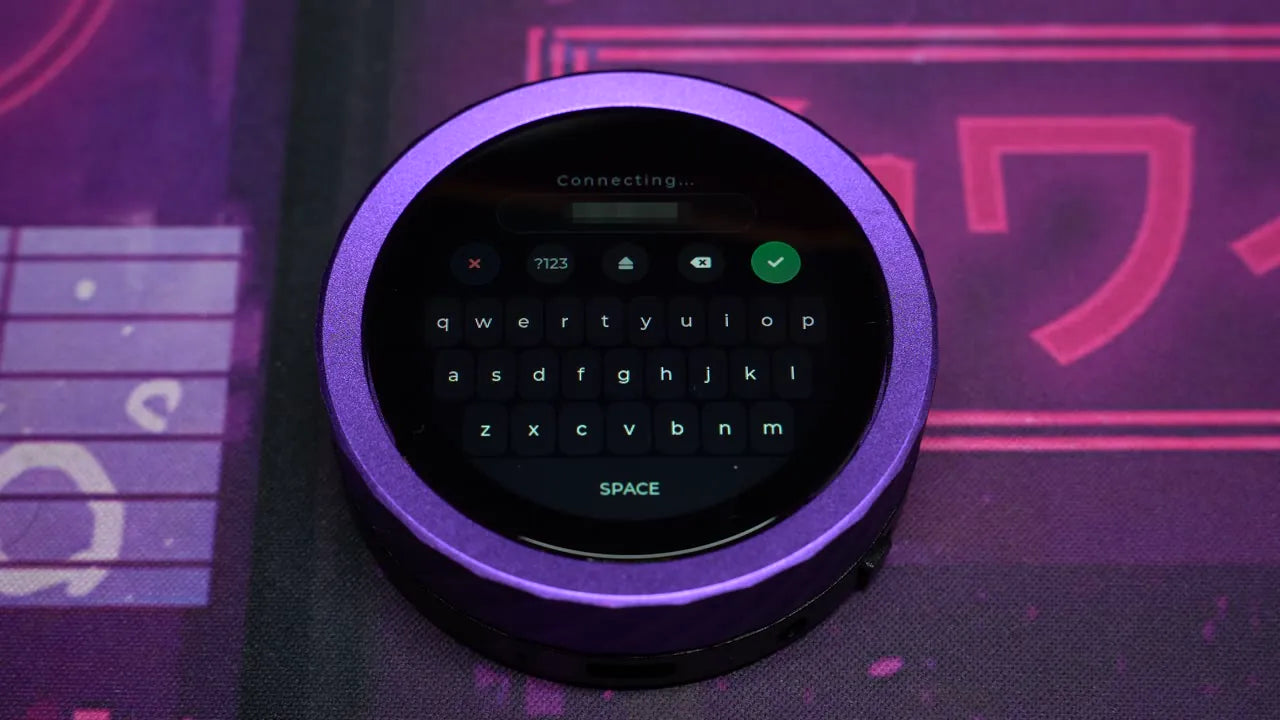
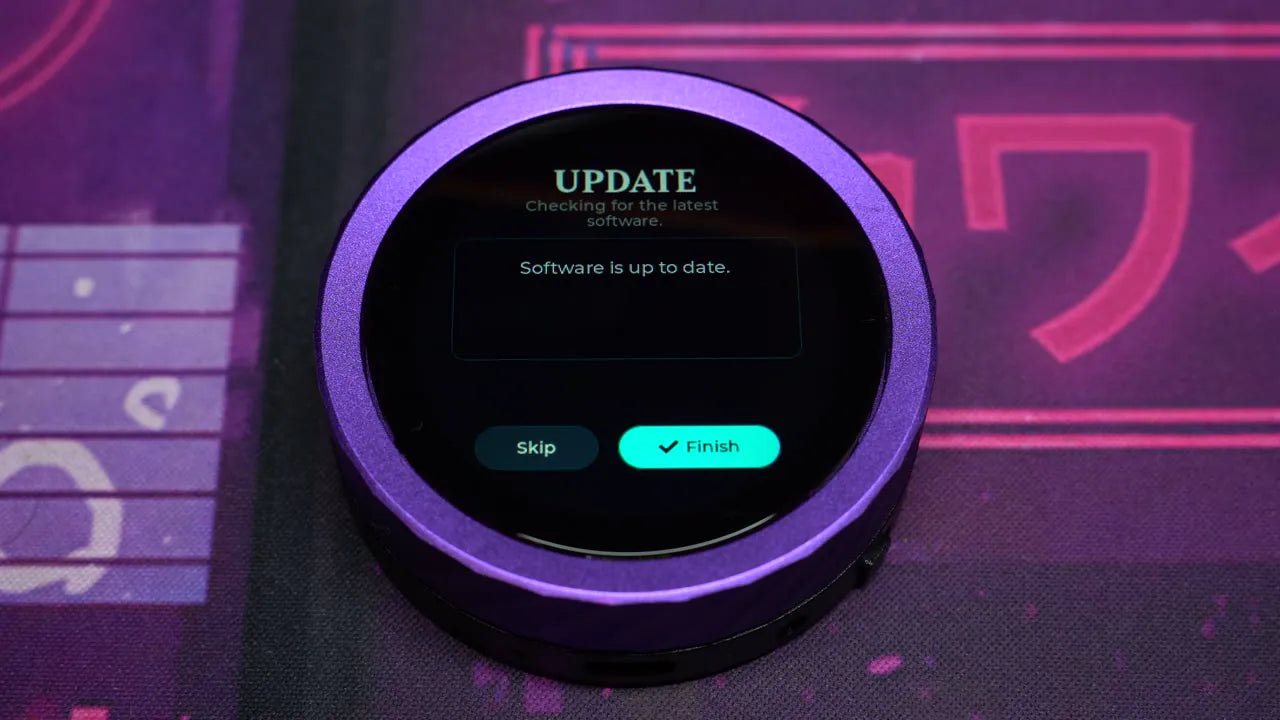
Connect to Wi-Fi & register
While it isn't required to operate, we strongly advise logging into Wi-Fi to check for updates — the team regularly pushes hardware optimizations and new functionality. Don't forget to register your device, too.
Starting a New Game
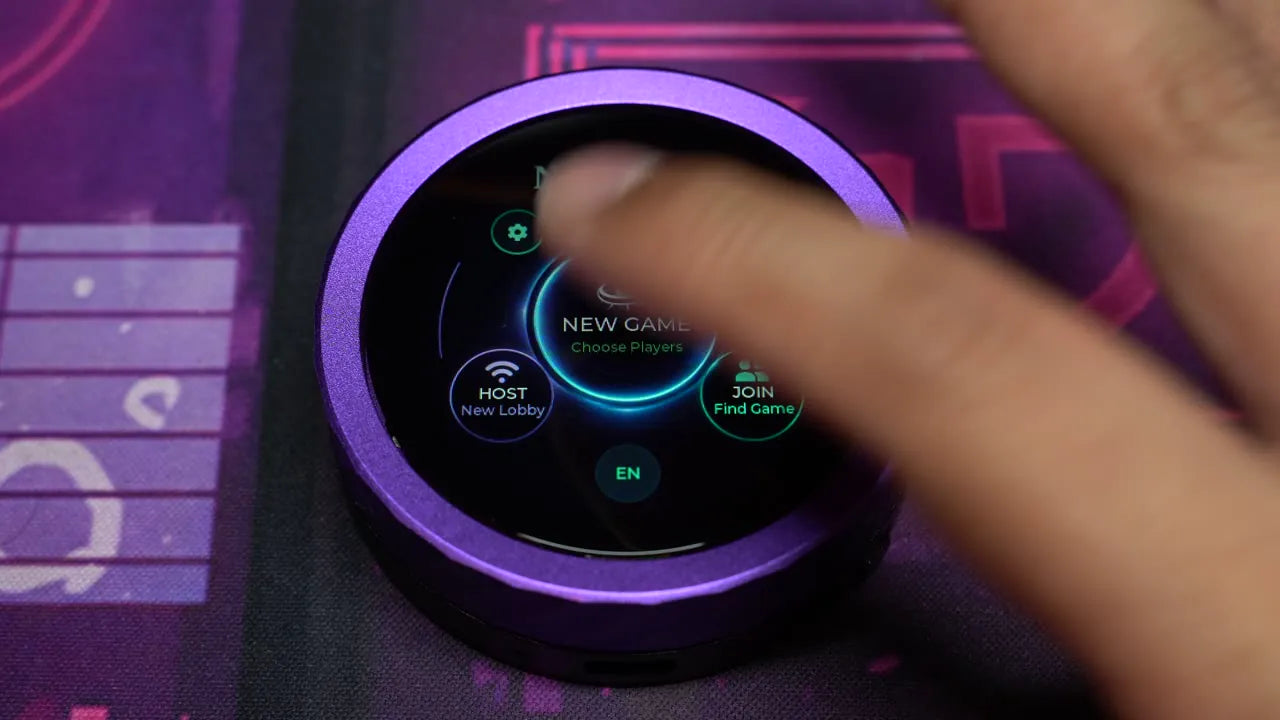
Click New Game
From the home screen, select New Game to begin.
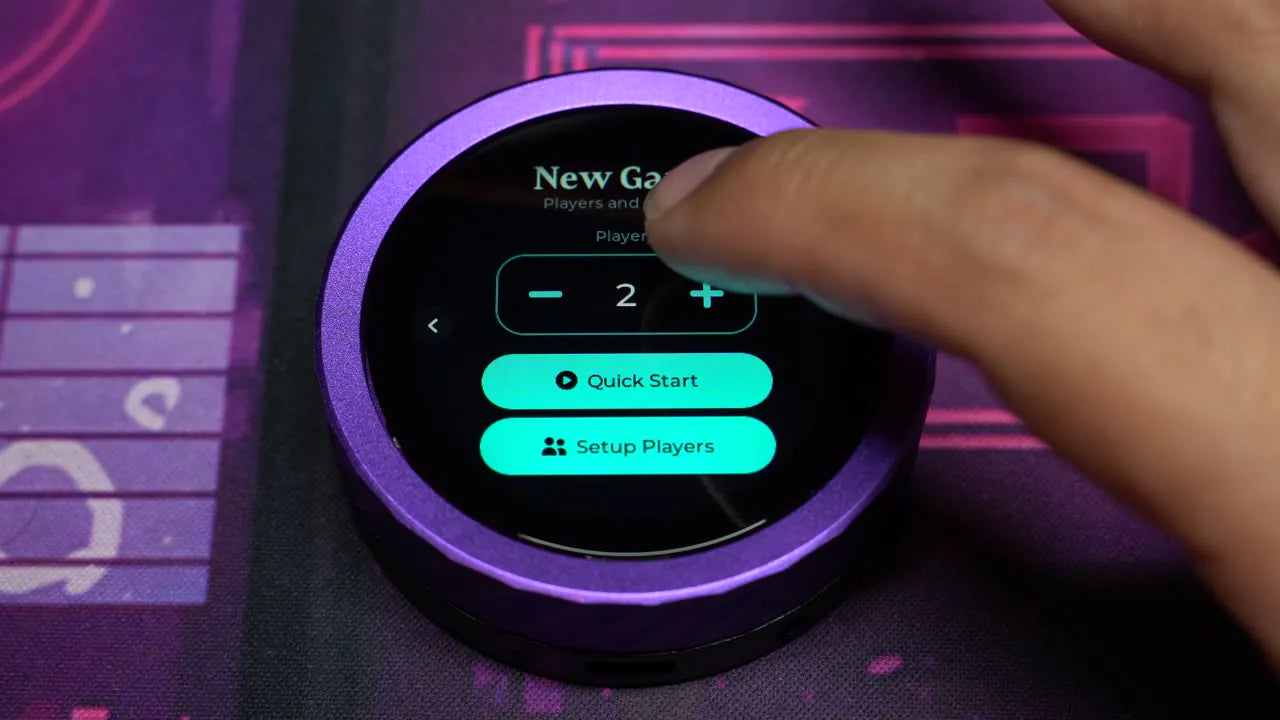
Set your player count
The player count starts at 1. Change it to a traditional 4-player commander game. You can jump in with Quick Start, but we'll click Set Up Players to configure everyone.
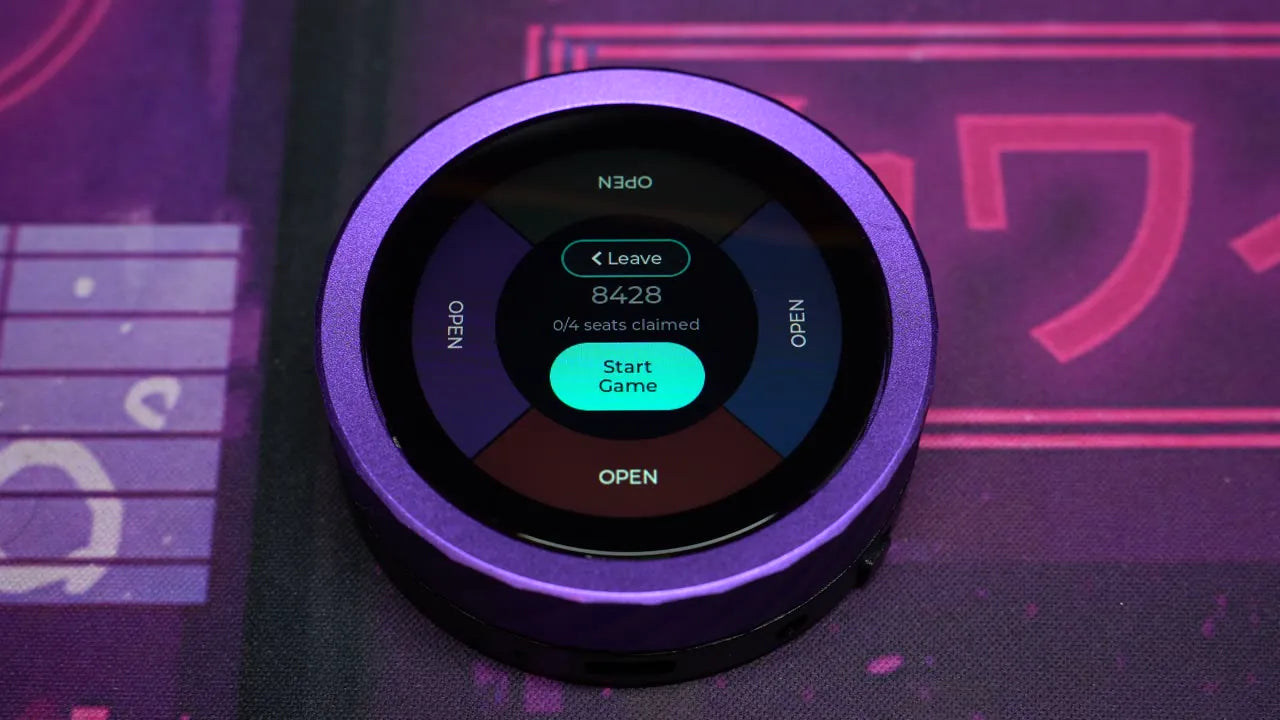
Configuring Players
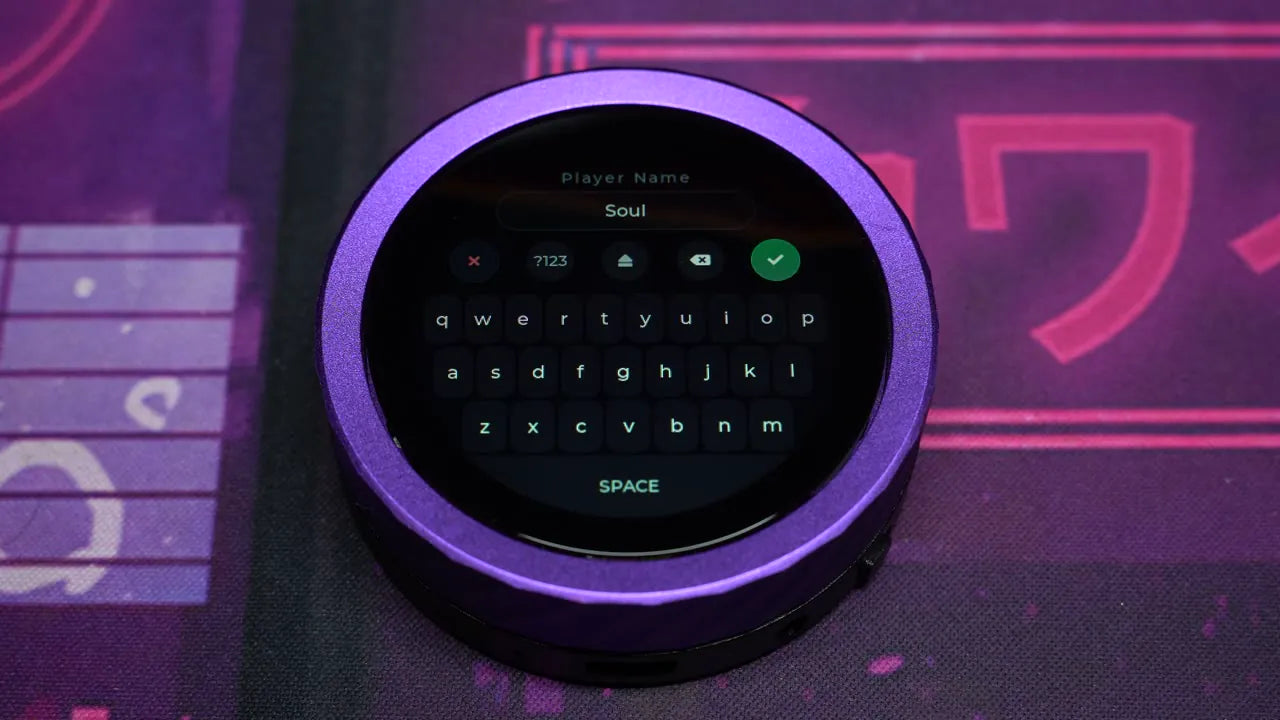
Step 1 — Choose a name
Default to Player 1, or type a custom name using the onscreen keyboard.
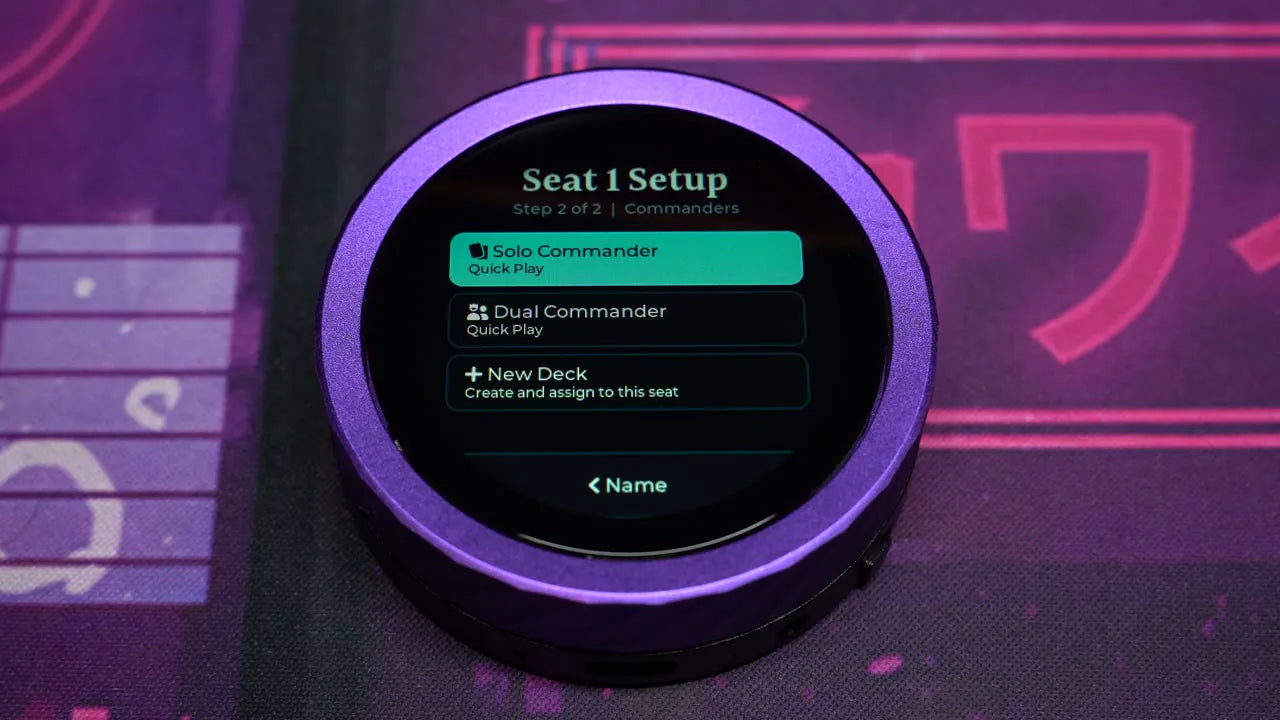
Step 2 — Assign a commander
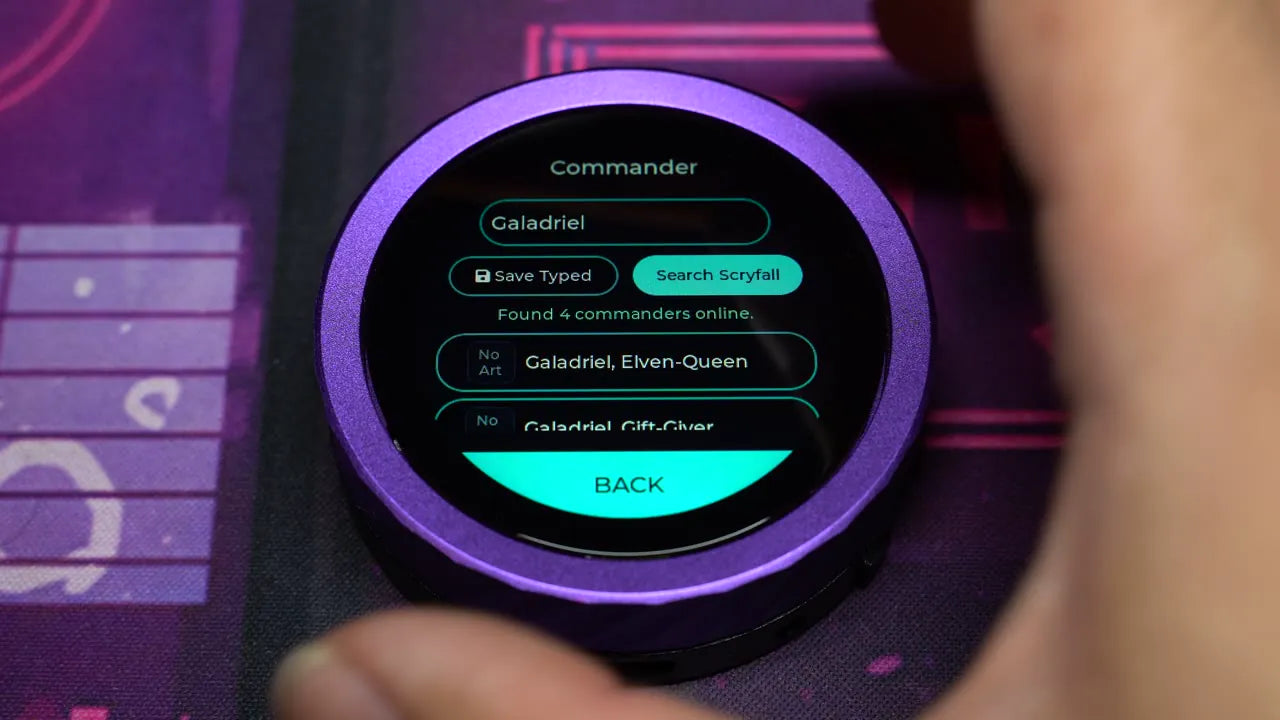
Pick a Quick Play Solo or Dual Commander — or configure a new deck. Tap Edit Name, then Search Skyfall to find your commander. If multiple results appear, scroll to find the exact card, then click Save Deck.
Customize seat color Motion
Click a player wedge for more options — delete settings, or tap the droplet icon to change the seat color. Touch the slider at the top or rotate the dial, then fine-tune with the gradient box or pick a default on either side.
Starting the Game
Choose who goes first Motion
Once satisfied, click Start Game. Select a player to go first, or spin the Randomize button. If you're not happy with the result, you can still pick someone else.
Begin play
When you're ready, select the Start button in the center.
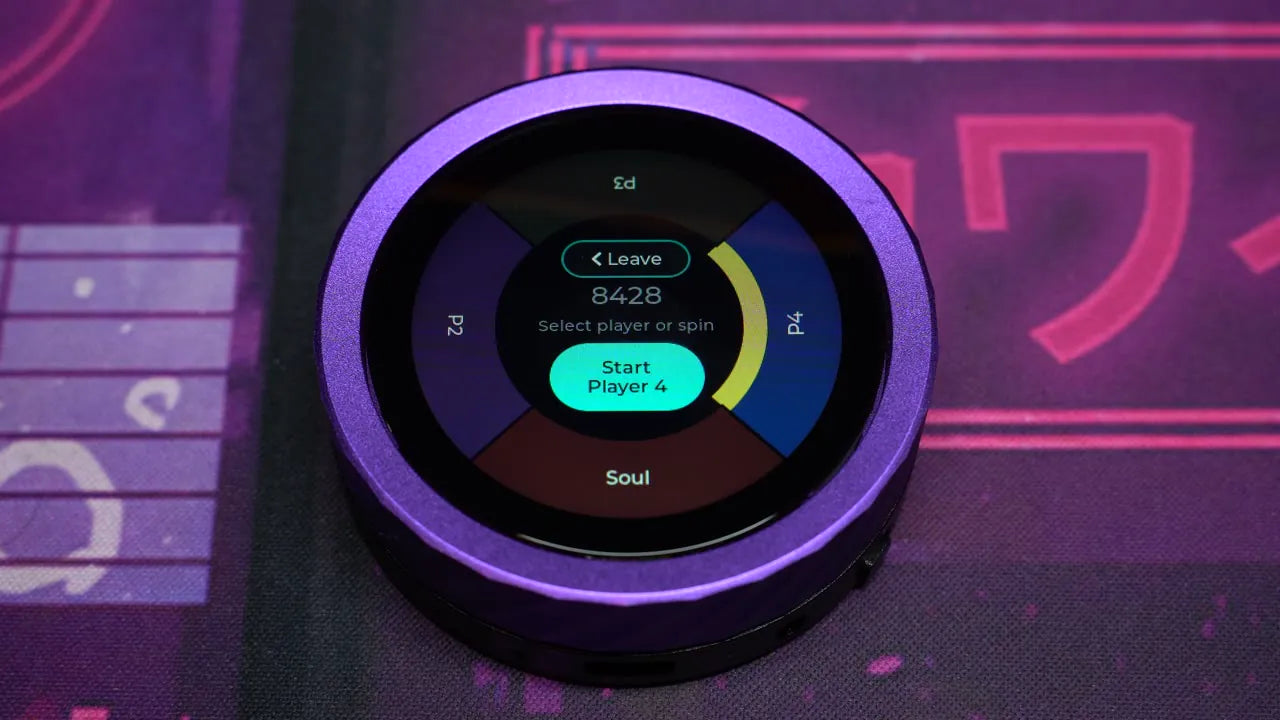
Arena Mode
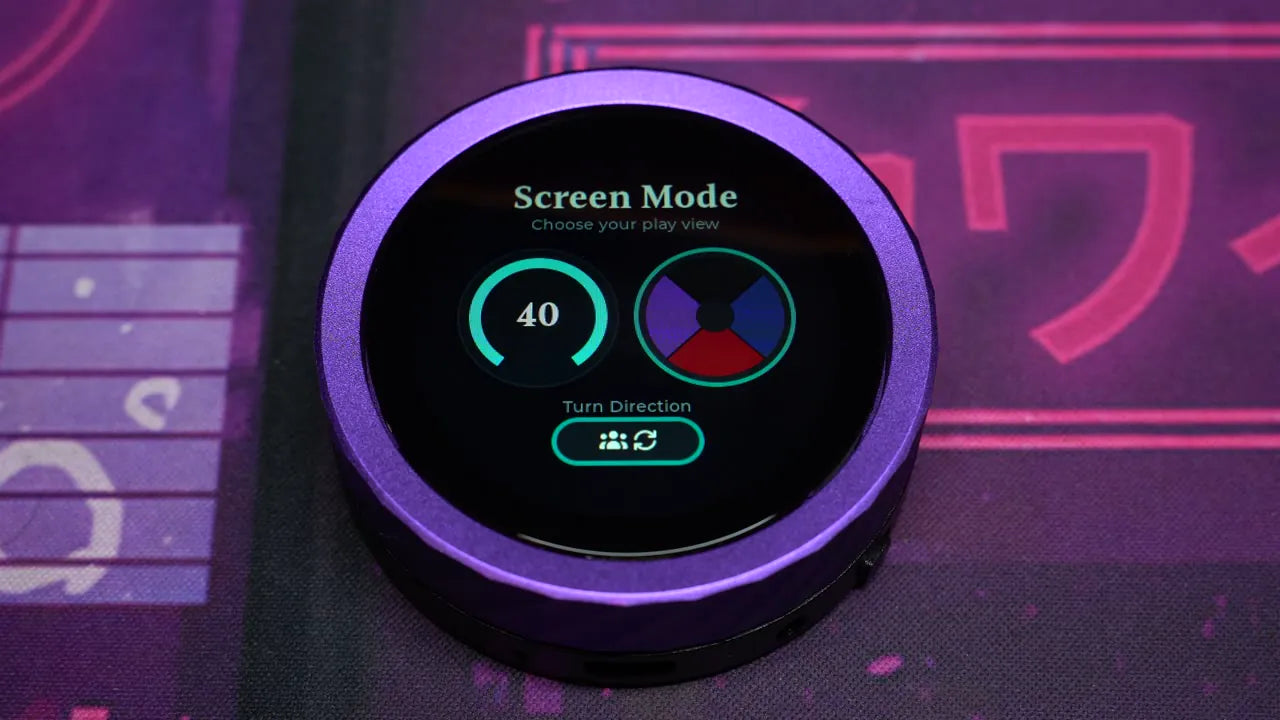
Solo vs. Arena
Main mode offers two options: Solo on the left and Arena on the right. We'll start with Arena.
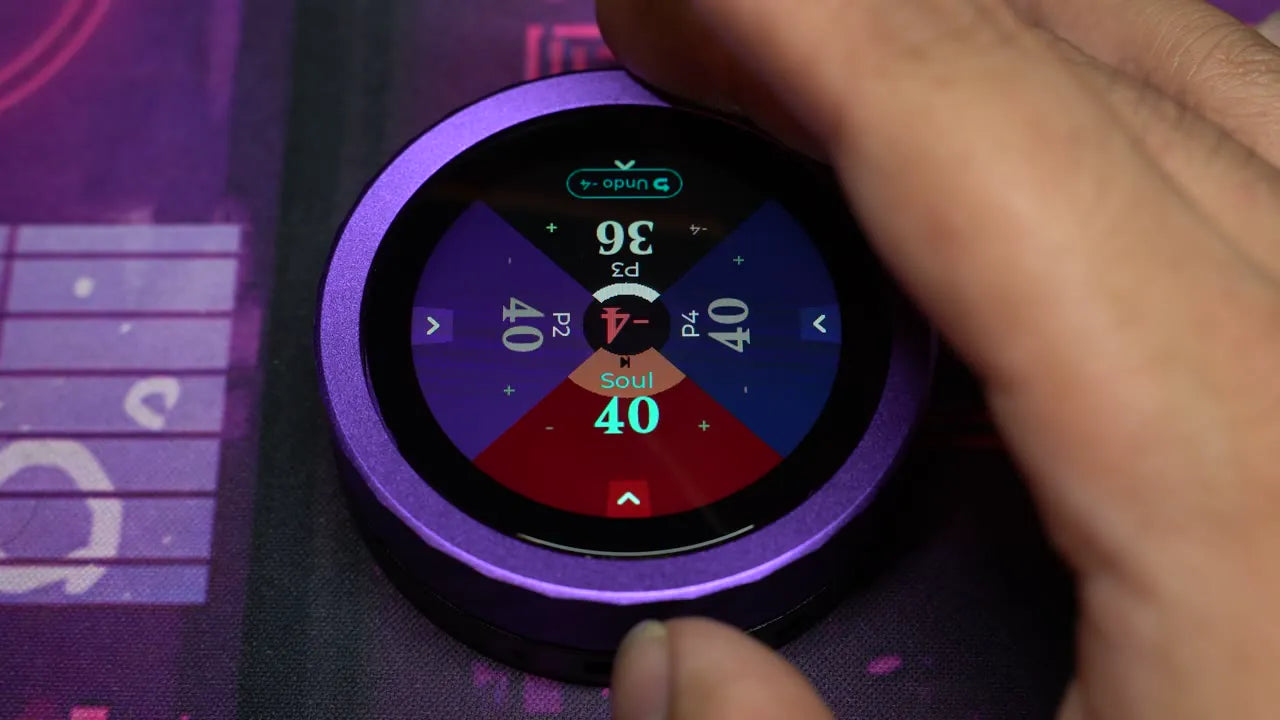
Adjust life totals
Tap another player's wedge to raise or lower their life total using the on-screen minus/plus buttons or the dial. When it's your turn and you've selected another player's wedge, their name and life text turn teal instead of white.
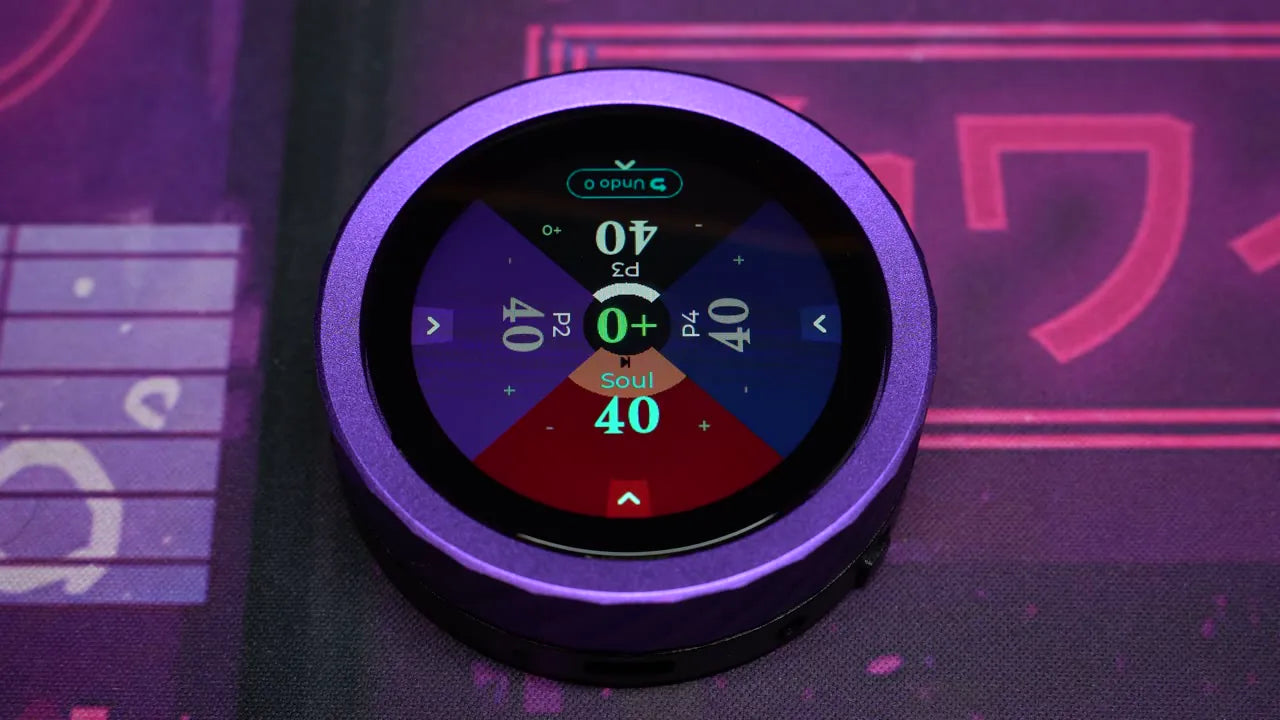
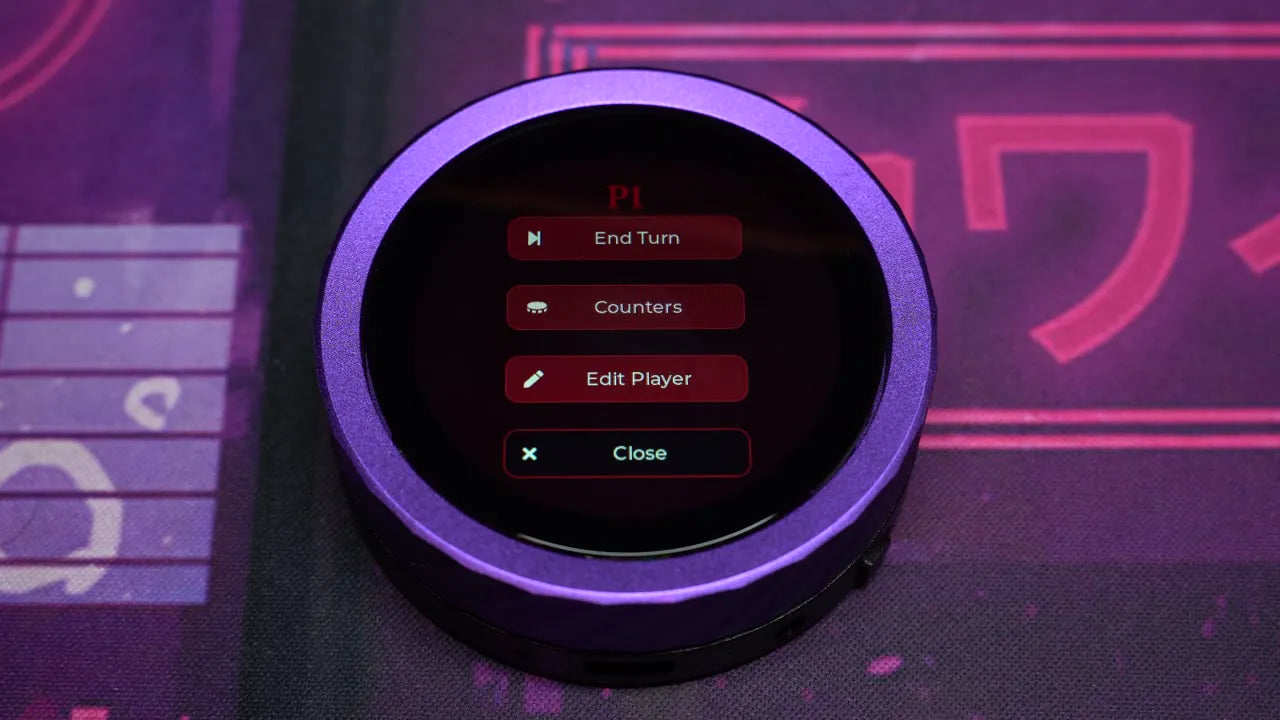
Player options menu
Hold down on any player wedge for a few seconds to bring up its options menu.
Counters & Attacks
Open the counters menu
Click the white arrow at the bottom of any player wedge to open the counters menu. Scroll with your finger or rotate the dial to view different options. Certain counters, like the monitor, can be dragged from player to player.


Attack another player Motion
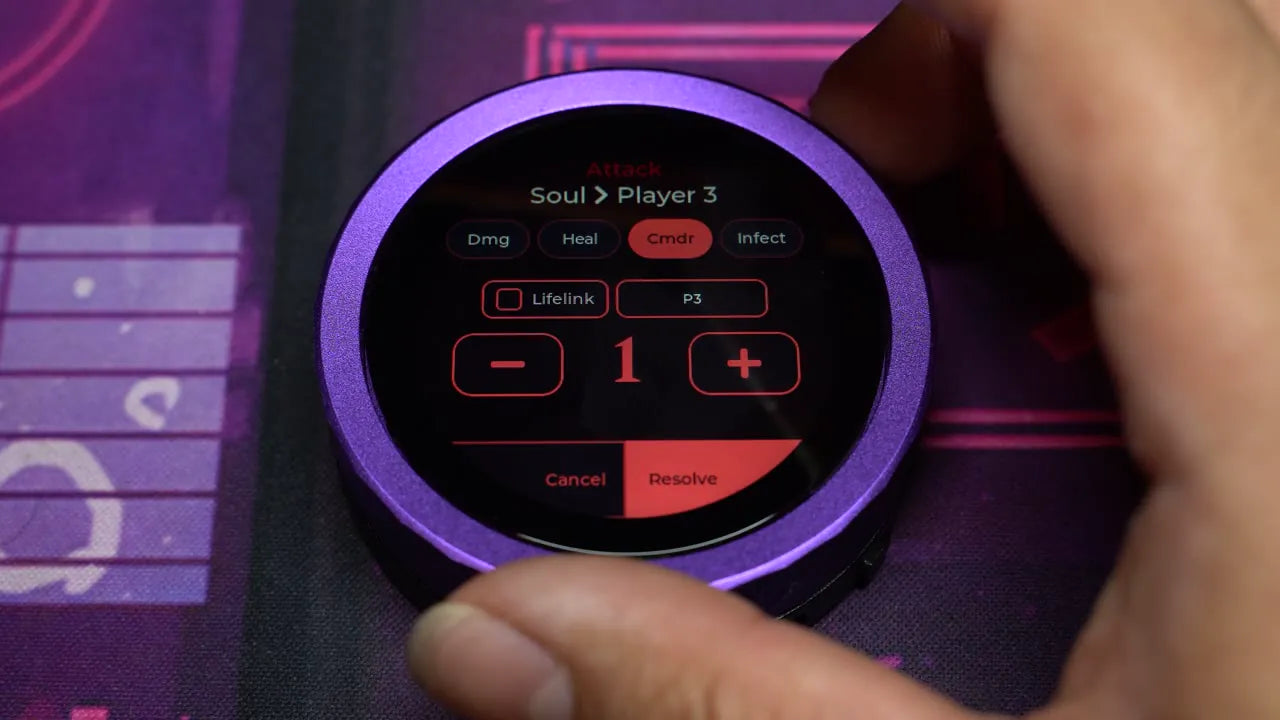
Drag from one wedge to another to bring up the attack screen. Here we deal 5 commander damage to Player 3. To hit multiple players at once, open the target menu and toggle all damaged opponents. You can also toggle lifelink from here.

Advance the turn
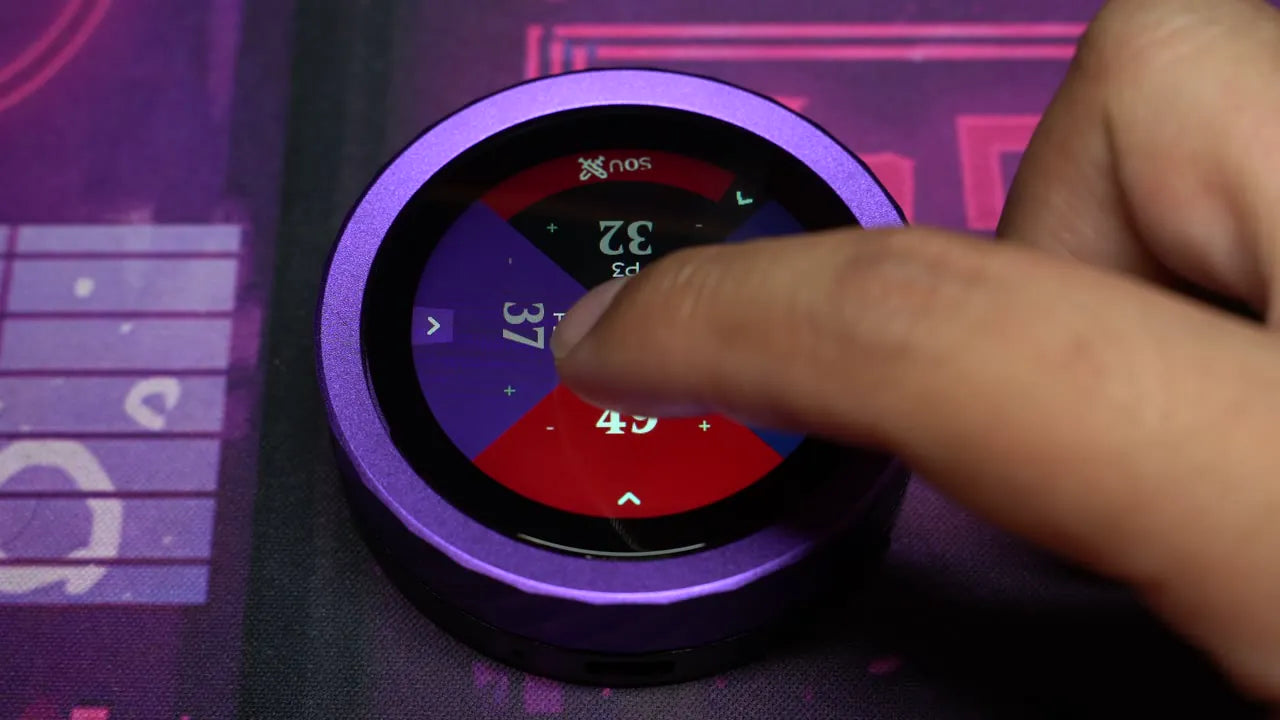
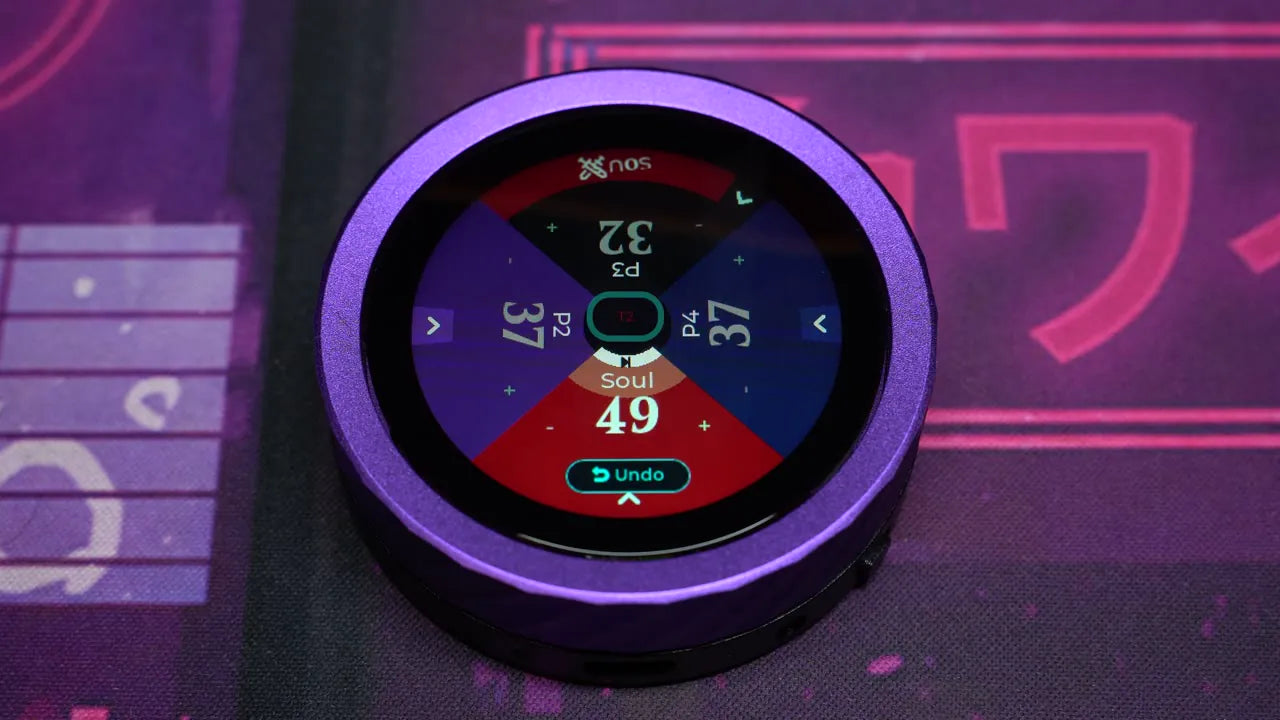
Select the white collar at the top of a player wedge to advance the turn. Once every player has taken their turn, the turn counter in the center goes up.
In-Game Options
Open the options menu
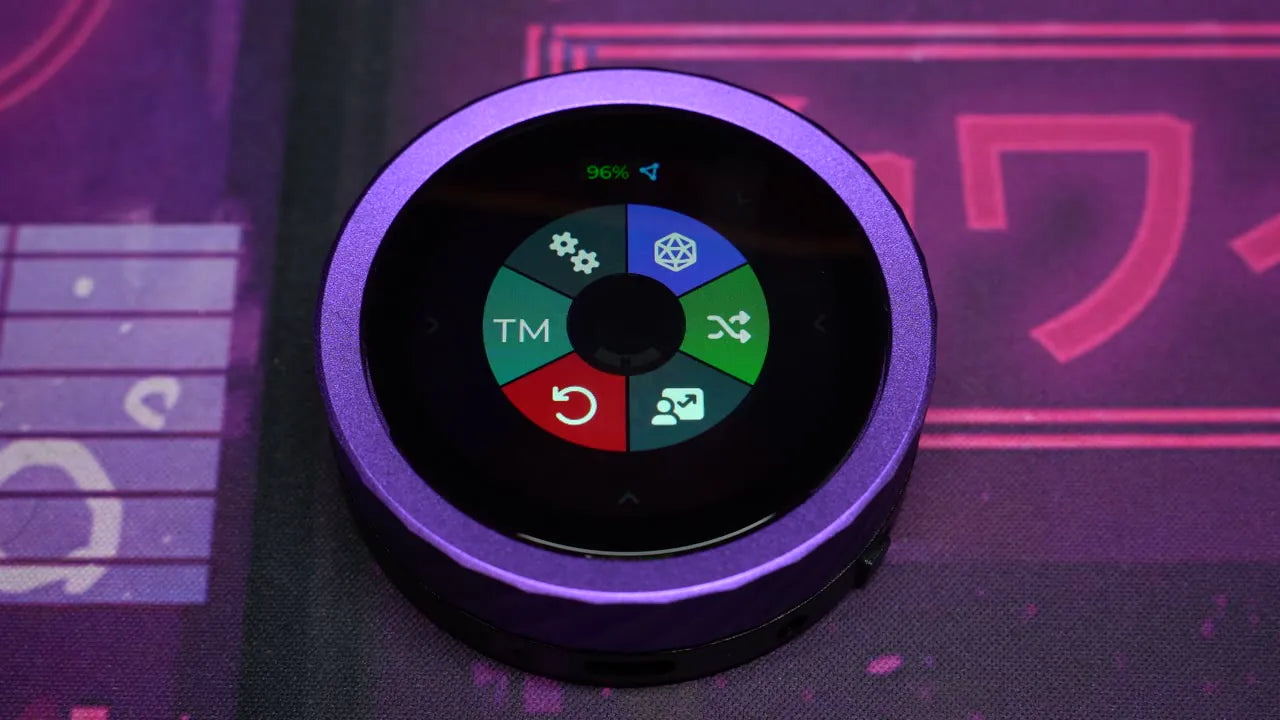
Tap the center of the arena screen to bring up the options menu. Here you can see your battery life and whether wireless sync is enabled.
Dice & analytics Motion
Select the D20 icon for a dice-rolling menu. The analytics icon brings up past game history, current game duration, and an action log with charting.
System settings & battery
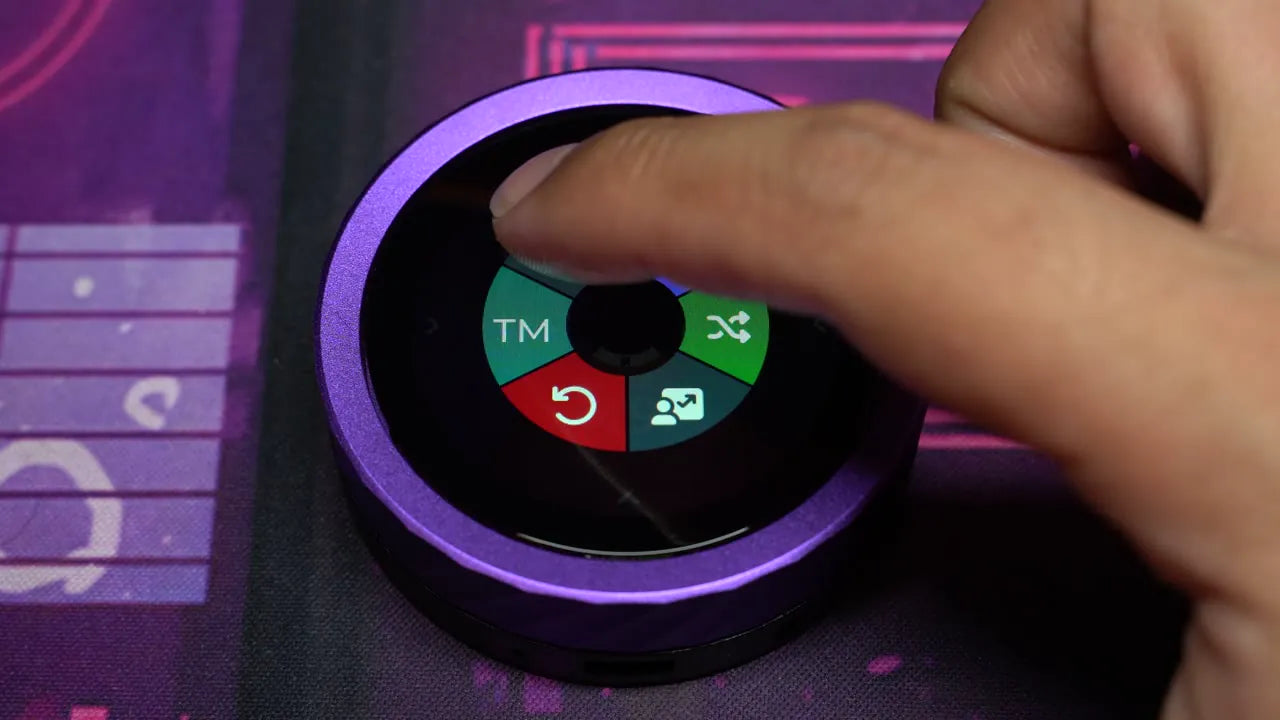
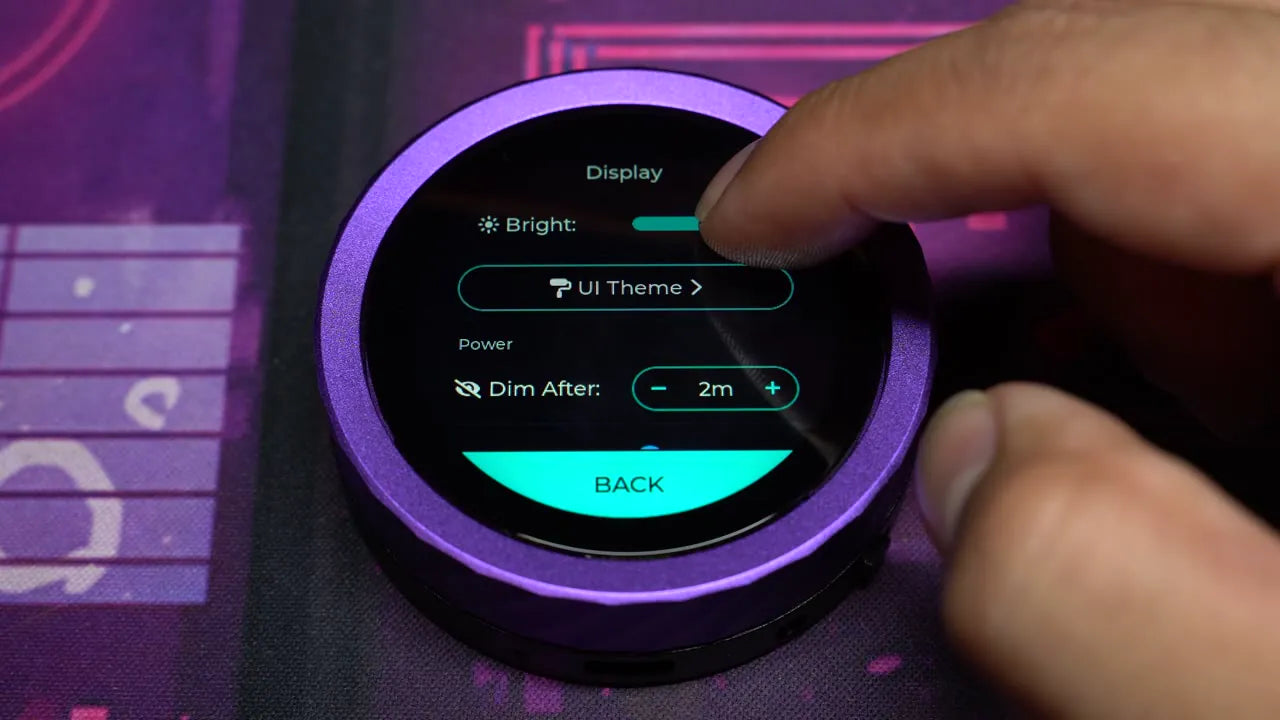
Click the gear icon for system settings — no need to close your active game. Scroll or rotate the dial to browse. Turn off wireless sync when you're not connected to other devices, and lower brightness or adjust the screen's dim-after setting to save battery.
Solo Layout
The solo view Motion
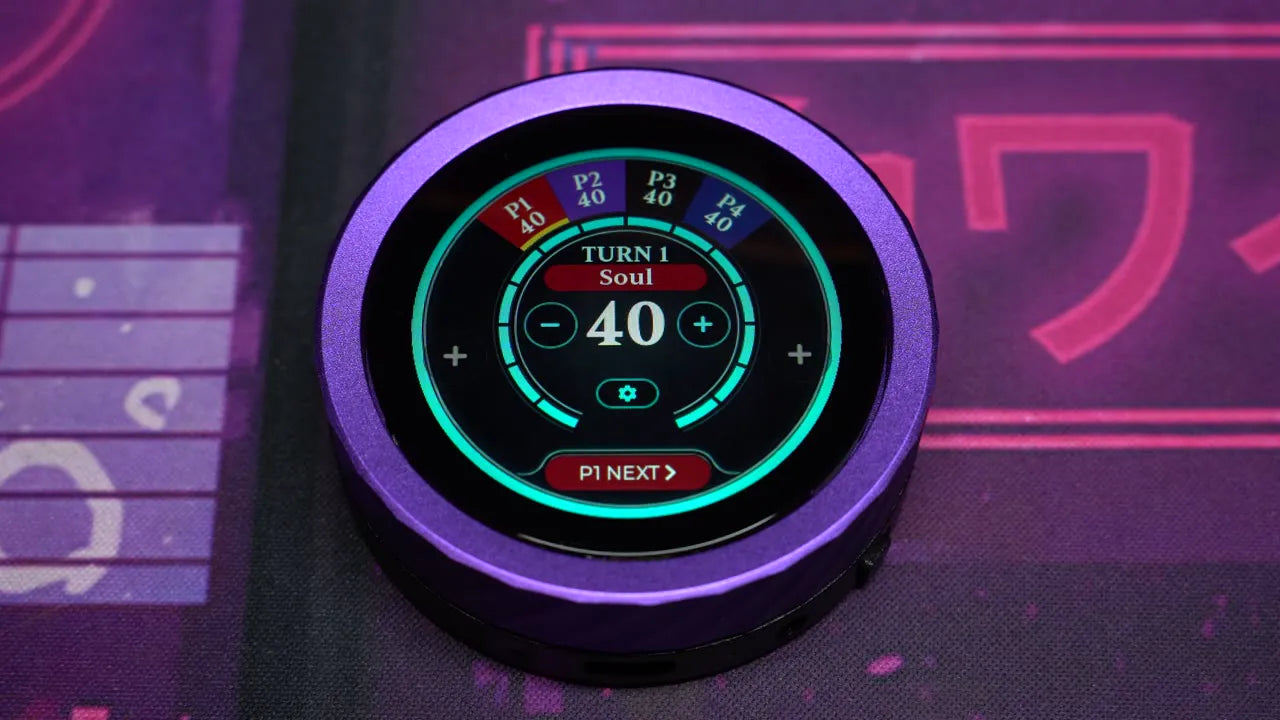
Open the counters menu by tapping the plus sign on either the left or right side of the screen. Just like in Arena, you can drag from a player wedge to an enemy wedge to open the attack menu. The highlight of solo view is the much larger next player button.
Bienvenue sur Soul Dial
Bienvenue sur Soul Dial
Un guide pratique du propriétaire pour Soul Dial. Commencez par la FAQ, ou passez directement à ce qu'est Soul Dial et comment l'utiliser pendant une partie.
FAQ d'assistance
Questions courantes regroupées par sujet. Touchez une question pour afficher la réponse.
Chargement et batterie
Y a-t-il un voyant de charge ?
Non. Soul Dial n'a pas de voyant de charge séparé. Sur les logiciels plus récents, une fenêtre contextuelle apparaît lorsqu'il est branché, et les informations sur la batterie sont disponibles dans les paramètres et le menu radial en jeu.
Comment savoir si la batterie est faible ?
Les informations sur la batterie sont affichées dans les paramètres et le menu radial en jeu. Veuillez maintenir votre appareil à jour, car les firmwares récents améliorent la durée de vie de la batterie et les indicateurs de charge.
Ma batterie s'est déchargée rapidement. Que dois-je faire ?
Mettez d'abord à jour votre Soul Dial. La luminosité maximale, surtout à l'extérieur, déchargera également la batterie plus rapidement.
Mises à jour, Wi-Fi et synchronisation
Mon appareil ne se met pas à jour ou affiche « Quelque chose a bloqué la mise à jour ».
Désactivez la synchronisation sans fil inter-appareils, redémarrez, puis réessayez. Si cela échoue toujours, utilisez l'utilitaire de mise à jour manuelle sur un PC ou un Mac : updater.souldial.net.
Mon appareil affiche « La mise à jour du coprocesseur a échoué ».
Veuillez réessayer la mise à jour. Si elle continue d'échouer, utilisez l'utilitaire de mise à jour manuelle : updater.souldial.net.
Soul Dial a-t-il besoin du Wi-Fi 2,4 GHz ?
Si vous rencontrez des problèmes de connexion, essayez un réseau 2,4 GHz ou un point d'accès mobile, puis lancez la mise à jour.
Un Soul Dial ne reste pas synchronisé avec les autres.
Mettez à jour tous les appareils. Si l'un d'eux est toujours en retard ou ne se synchronise pas, passez cet appareil sur le canal de publication bêta dans les paramètres Wi-Fi, installez la version bêta et testez à nouveau.
Gameplay et fonctionnalités
Soul Dial prend-il en charge 5 à 6 joueurs ?
Oui. Un Soul Dial peut prendre en charge jusqu'à 6 joueurs. Avec 5 à 6 joueurs, l'affichage peut être plus compact, mais c'est pris en charge.
Soul Dial peut-il pinger plusieurs adversaires ?
Oui. Faites glisser d'un joueur vers le centre pour cibler plusieurs joueurs. Vous pouvez également commencer un glissement de joueur à joueur et modifier les joueurs sélectionnés à partir de l'écran de résolution de l'attaque.
Dans quel sens la molette doit-elle tourner ?
Dans le sens des aiguilles d'une montre, les nombres devraient augmenter, et dans le sens inverse des aiguilles d'une montre, les nombres devraient diminuer. Si votre appareil se comporte différemment, mettez à jour le firmware.
L'illustration du commandant ou la prise en charge des images Scryfall fonctionne-t-elle déjà ?
Pas encore. Nous prévoyons d'ajouter la prise en charge des illustrations dans une future mise à jour.
Un modèle Soul Dial plus grand est-il en préparation ?
Nous l'explorons avec les usines, mais c'est encore loin.
Matériel, affichage et verrouillages
Une légère fuite de lumière autour de l'écran est-elle normale ?
Une petite quantité peut se produire. L'écran utilise un rétroéclairage avec une couche de film noir. Un logiciel récent fait pivoter l'affichage de 90 degrés pour le rendre moins perceptible.
Le verre ou l'écran se soulève. Que dois-je faire ?
Veuillez nous envoyer des photos claires montrant si l'écran lui-même se soulève ou s'il se soulève avec la plaque de base. Nous vous aiderons pour la prochaine étape.
De quoi est fait l'écran tactile ?
L'écran tactile et le protecteur d'écran sont tous deux en verre.
Je suis bloqué et il me demande un code PIN ou un code PIN principal.
Envoyez-nous par e-mail le code affiché sur l'appareil. Nous pouvons vous aider à générer le code PIN de déverrouillage. Après le déverrouillage, désactivez le code PIN et mettez à jour le logiciel.
Existe-t-il un manuel d'utilisation ?
Nous travaillons toujours sur le manuel complet et les vidéos d'instructions de base.
Achat, réductions et magasins
Où puis-je acheter Soul Dial ?
Vous pouvez commander directement sur notre boutique : Acheter Soul Dial.
Puis-je choisir les couleurs dans un lot de 4 ?
Oui. Choisissez les couleurs sur la page du produit. Si la sélection ne vous semble pas correcte, contactez-nous et nous pourrons vous aider à l'ajuster manuellement.
Y a-t-il une réduction pour l'achat de 4 ou plus ?
Oui. Les commandes de 4 Soul Dials ou plus bénéficient d'une réduction de 10 %.
Proposez-vous la vente en gros pour les magasins de jeux locaux (LGS) ou les magasins WPN ?
Oui. Les magasins de jeux locaux peuvent postuler ici : https://souldial.net/pages/lgs-signup.
Puis-je modifier le mode de paiement d'une commande existante ?
Shopify ne nous permet pas de modifier le mode de paiement d'une commande existante. Nous pouvons annuler la commande afin que vous puissiez repasser commande en utilisant votre carte préférée.
Qu'est-ce que Soul Dial ?
Soul Dial est un compteur de table dédié aux jeux comme Commander. Il remplace les dés éparpillés, les applications téléphoniques et les compteurs dispersés par un appareil spécialement conçu pour les totaux de points de vie, les dégâts de commandant, les compteurs, le déroulement des tours et les changements d'état du jeu.
Table plus nette
Conservez les informations importantes du jeu dans un seul endroit lisible.
Conçu pour le multijoueur
Suivez les points de vie, les dégâts, les compteurs et le déroulement des tours sans dépendre du téléphone de chacun.
Comment utiliser Soul Dial
Un guide rapide pour l'écran de jeu Arena.
Écran de jeu Arena
- Ajoutez des compteurs en glissant depuis le bord d'un quartier de joueur, ou en cliquant sur la flèche.
- Appuyez et maintenez sur un joueur pour ouvrir le menu de ce joueur.
- Certains compteurs sont modifiables par simple toucher ; d'autres s'incrémentent par défaut.
- Vous pouvez toujours appuyer et maintenir une icône de jeton de compteur pour modifier son nombre.
- Monarque et Initiative peuvent être glissés entre les joueurs.
Résoudre les attaques
Faire glisser un joueur vers un autre affiche l'écran de résolution d'attaque.
- Attribuez différents types de dégâts, y compris les dégâts de commandant.
- Si un joueur a deux commandants, Soul Dial demandera quel commandant a infligé les dégâts.
- Faites glisser vers le centre pour allouer des dégâts à plusieurs joueurs.
- Vous pouvez également lancer un glisser-déposer de joueur à joueur, puis modifier les joueurs sélectionnés.
Minuteurs de tour
- Glissez depuis le centre sur le joueur suivant pour activer son tour.
- Glissez à nouveau pour ouvrir le menu du joueur dont c'est le tour.
- Appuyez sur le collier du minuteur près du nom du joueur pour passer au joueur suivant.